
当ページでは、XCP-ng環境を一元管理できるWebUIツールの導入・設定を行ってゆきます。
こちらの作業は、XCP-ngの導入を済ませた上で行ってください。
1. Xen Orchestraの導入 #
Xen Orchestra(XO) は XCP-ngホスト上で稼働する仮想アプライアンス(XOA)として提供されています。XOAを導入することで、XCP-ng仮想基盤の各リソース(ホスト・ストレージ・仮想マシン等)を一元管理することができ、ハイパーコンバージドインフラストラクチャ(HCI)による可用性のある仮想環境も構築できます。
XOAは1台のホストに導入すればよく全てのホストへの導入は不要です。XOAの可用性を高める設定はHCI仮想環境構築後に行いますので後のページにて紹介させてもらいます。
XCP-ng以外の仮想基盤への導入について
VirtualBoxやESXiなどにもXOAを導入できるようですが当方では未検証です。
別建ての物理サーバーへの導入について
ソース版Xen Orchestra(XOS)
であれば導入できますが、XOSにはHCI環境を構成するためのソリューション(XOSTOR)が含まれていません。後から手動で追加することも技術的は可能なようですが、サポート対象外となっています。
1)XOAの導入準備 #
XOAを導入するには、まずは簡易版 Xen Orchestra(XO Lite)に接続する必要があります。
XO Liteでは自ホストしか管理できないため、XOAのように複数ホストを一元管理したり可用性を高めるための構成(3Tier/HCI)を組むことはできません。
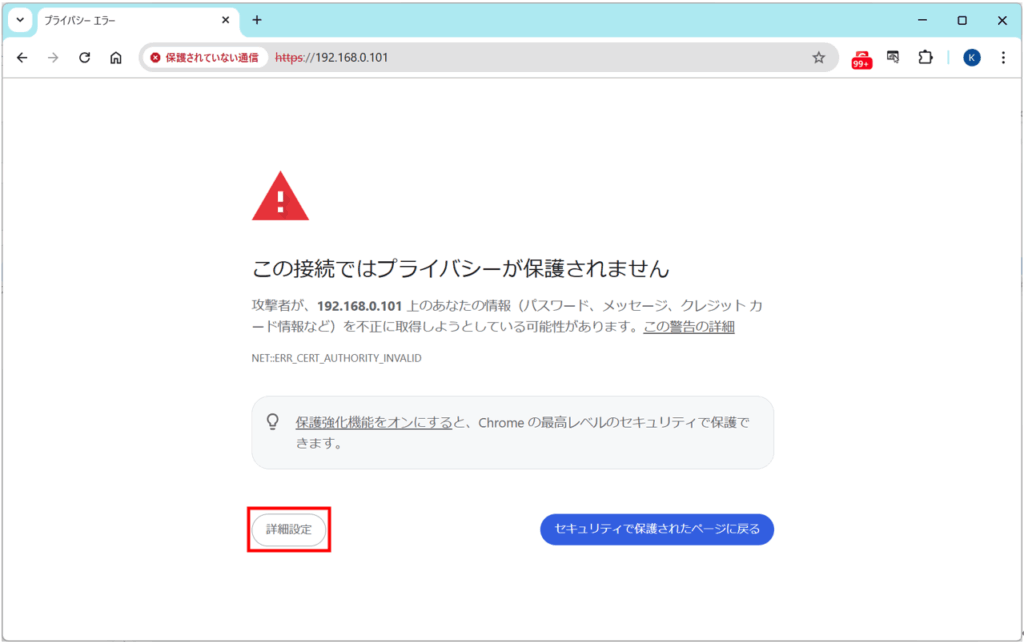
ブラウザにてXCP-ngのいづれかのホスト(https://ホストのIPアドレス)にアクセスします。SSL対応されていないため警告画面が表示されますが、そのまま「詳細設定」ボタンをクリックします。
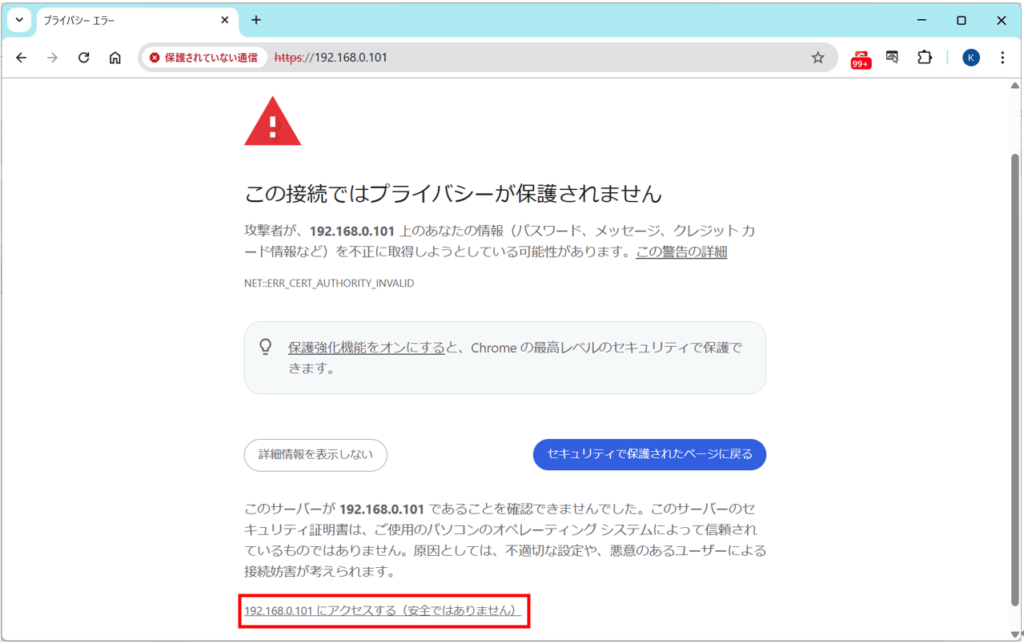
最下段の「xxx.xxx.xxx.xxx にアクセスする(安全ではありません)」をクリックします。
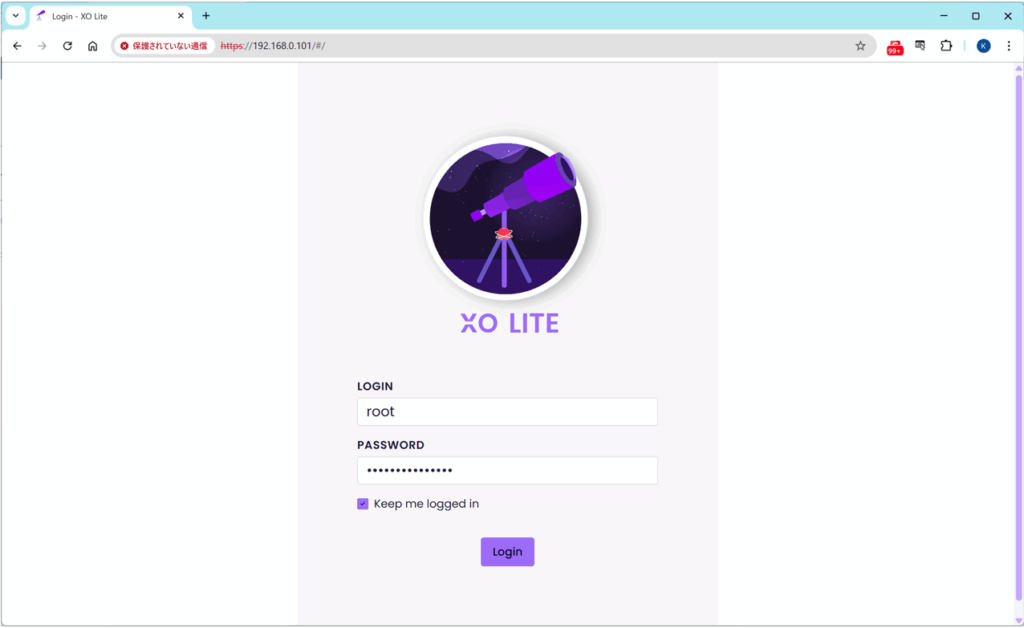
XO Liteのログイン画面が表示されたら、管理者権限(root)でホストにログインします。
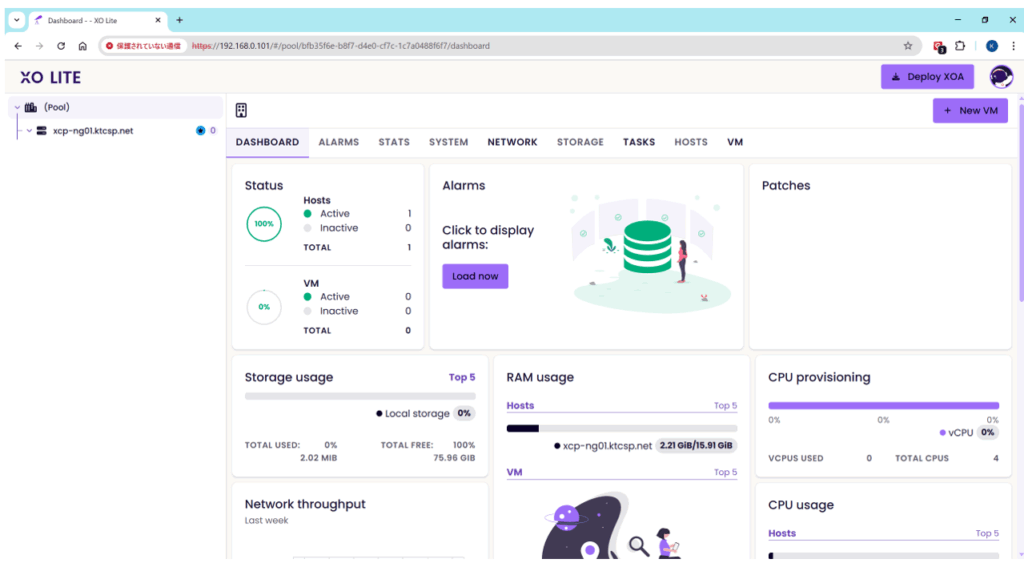
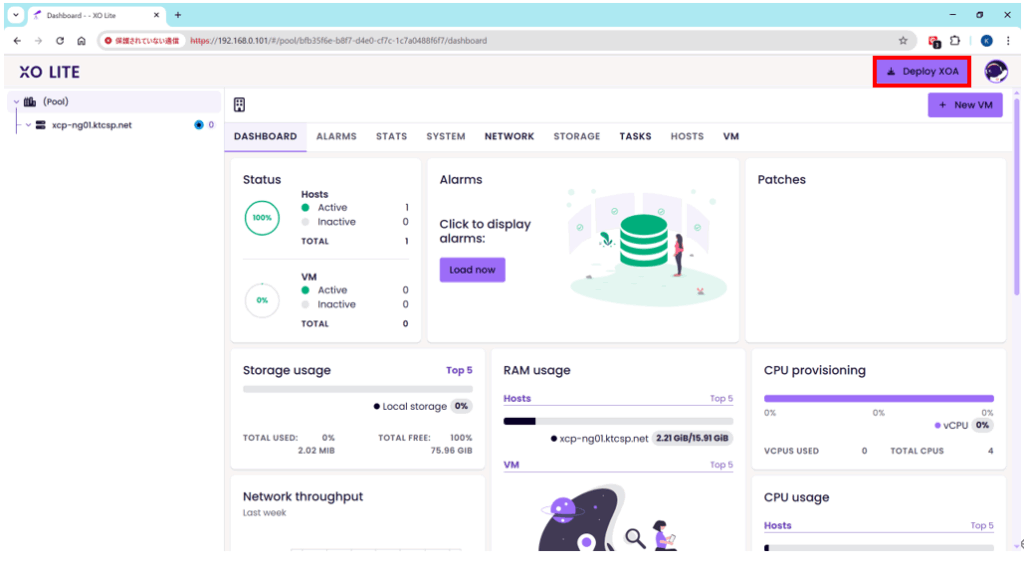
XO Lite のトップ画面が表示されたら、XOAの導入を行ってゆきます。
2)XOAの導入 #
右上の「Deploy XOA」ボタンをクリックします。
XOA導入に必要な情報を設定し、画面をスクロールします。
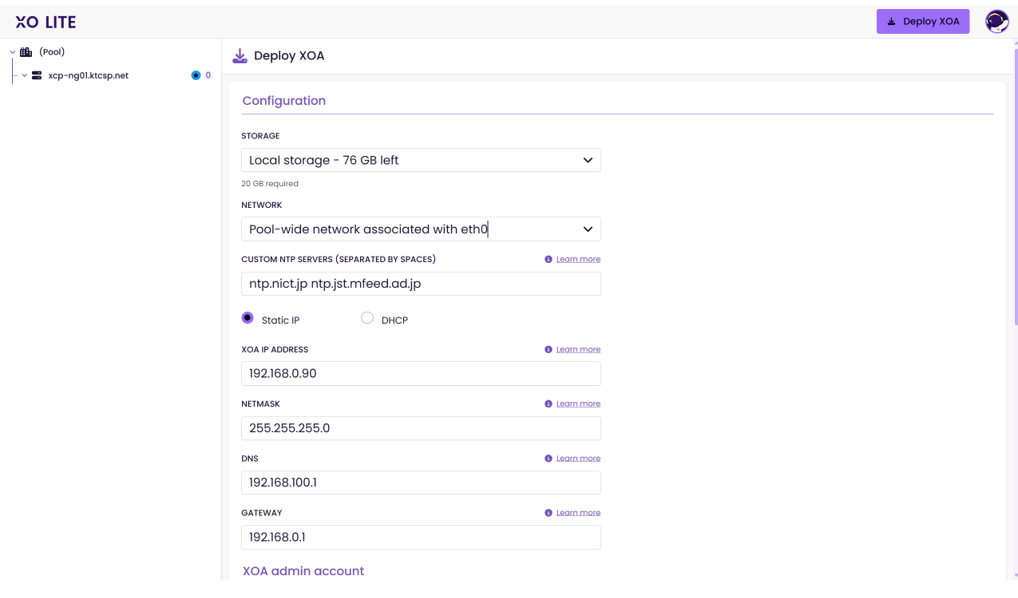
| ▼必要情報 | ||
| 導入ストレージ | : | ホストのローカルストレージ(Local storage – XX GB left)を選択します |
| 利用ネットワーク | : | プライマリNIC(Pool-wide network associated with eth0)を選択します |
| NTPサーバー | : | 日本国内で公開されているNTPサーバー(ntp.nict.jpなど)を指定します |
| XOAのIP情報 | : | XOAの固定IP/サブネットマスク/DNS/ゲートウェイを指定します |
XOAに接続するためのアカウントとパスワードを設定し、「Deploy」ボタンをクリックします。
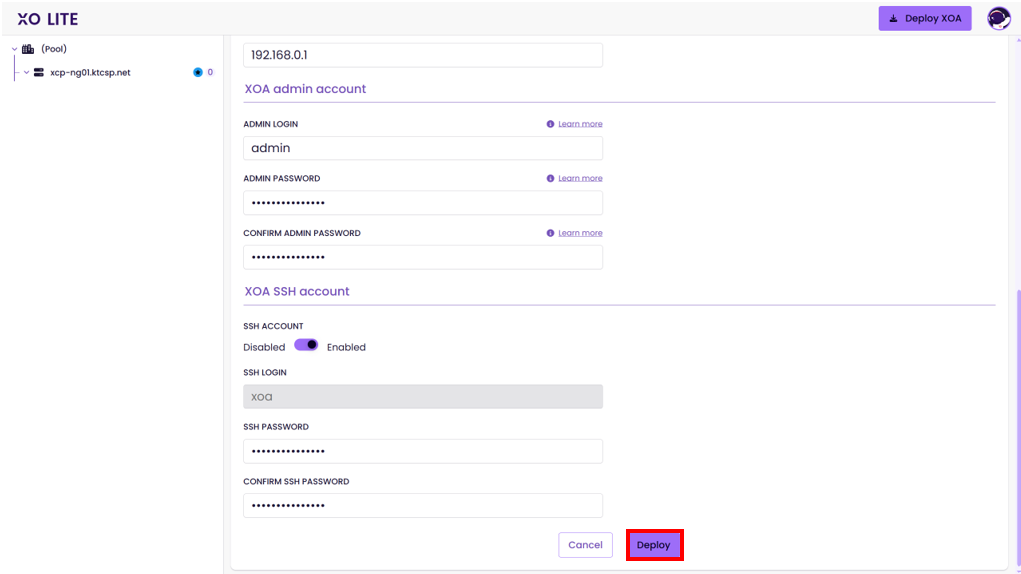
管理者アカウントはXOAにブラウザーで接続する際に使用します。
SSHアカウント(xoaで固定)はXOAにターミナル接続する際に使用します。
XOAの導入が完了するまでしばらく(数分)待機します。(注)
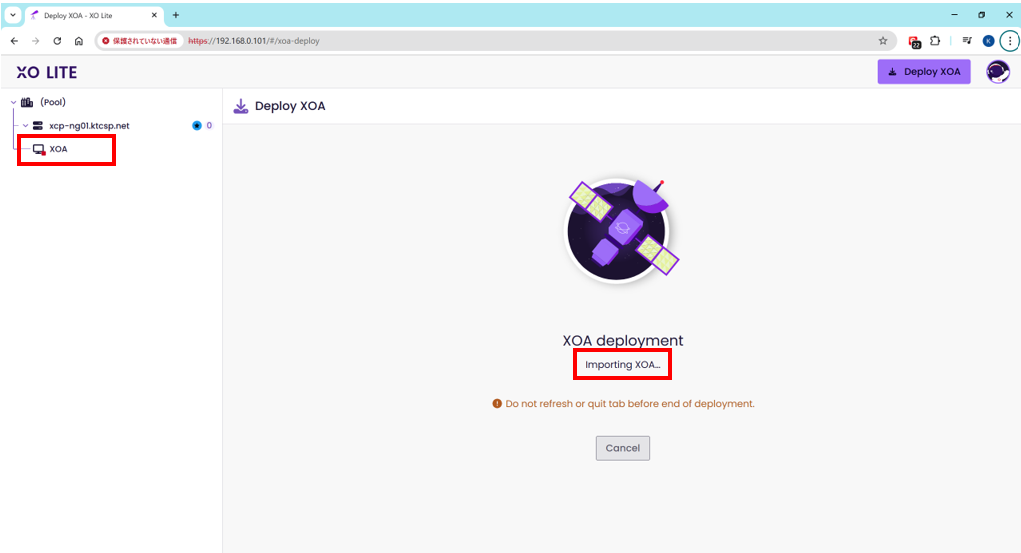
途中でブラウザを再読込したり閉じたりすると導入に失敗しますので注意してください。
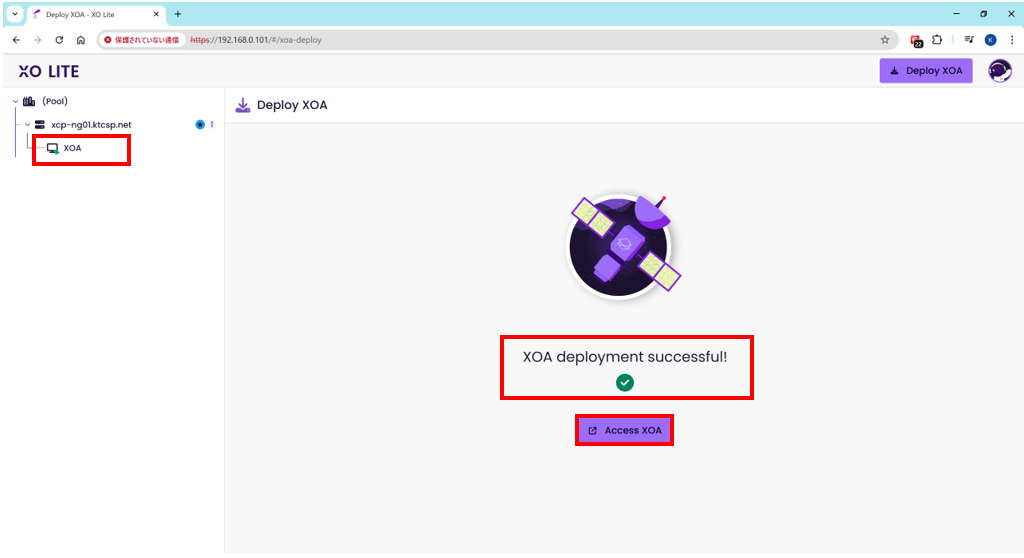
導入が完了すると以下のような画面に変わるので、「Access XOA」ボタンをクリックします。
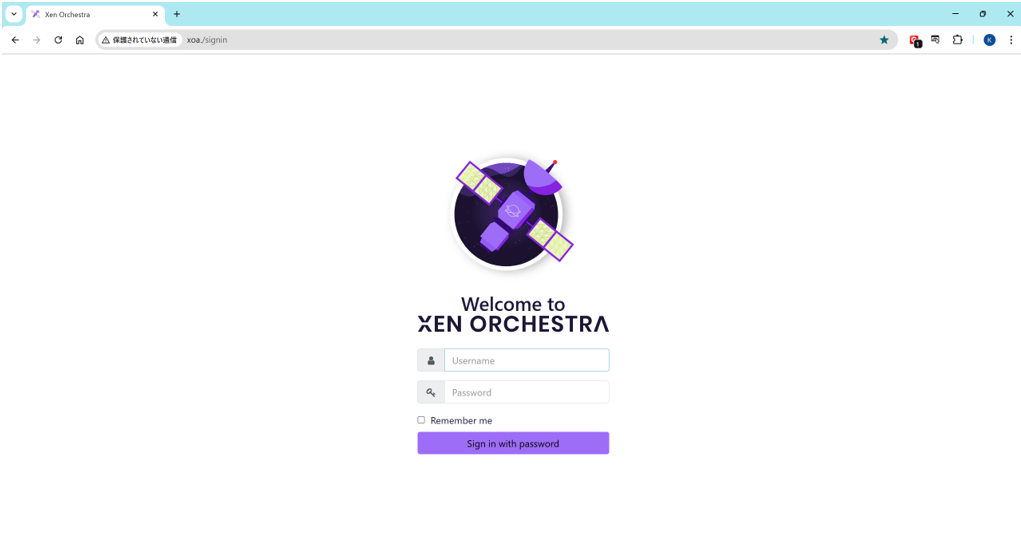
Xen Orchestraのログイン画面が表示されたら、XOAの導入は完了です。
2. Xen Orchestraの設定 #
XOAを更新したりHCI環境を構築するには、XOAを提供しているVates社でアカウント(メールアドレス)を登録しXOAに適用する必要があります。また、XCP-ng仮想環境を一元管理できるようにするためには、XCP-ngの各ホストをXOAに登録する必要があります。
無料アカウントの機能制限について
- Live MigrationやHAも使えますが、ホストの一括更新機能は使えません。
- XOSTORストレージの作成は1アカウントにつき1回限りとなります。(*1, *3)
- 30日経過後はXO管理画面ではXOSTORの設定ができなくなります。(*2, *3)
- 別のアカウントを作成しXOAに適用し直せば再作成できるところまでは確認できています。
- こちらも別アカウントで適用し直せば設定できるようになるかもしれませんが未確認です。
- XOSTORはLinstor(DRBD)をベースにXO管理画面で簡単に分散レプリケーションストレージが作成・設定できるよう提供されているソリューションのため、Linstorのコマンド(linstor/drbdadm)を使えば、作成や設定も技術的には可能です。但し、XOSTORのサポート対象外の設定まで行ってしまうと、XO管理画面がおかしくなったり正常動作しなくなる恐れもありますので十分注意して行う必要があります。
1)アカウントの登録 #
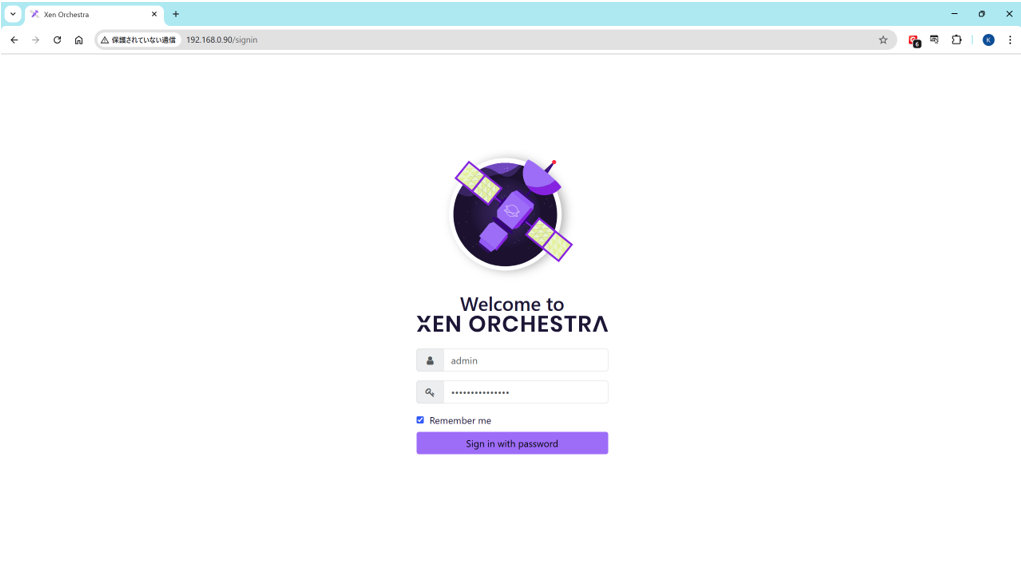
XOA導入時に設定した管理者アカウントとパスワードでXOAにログインします。
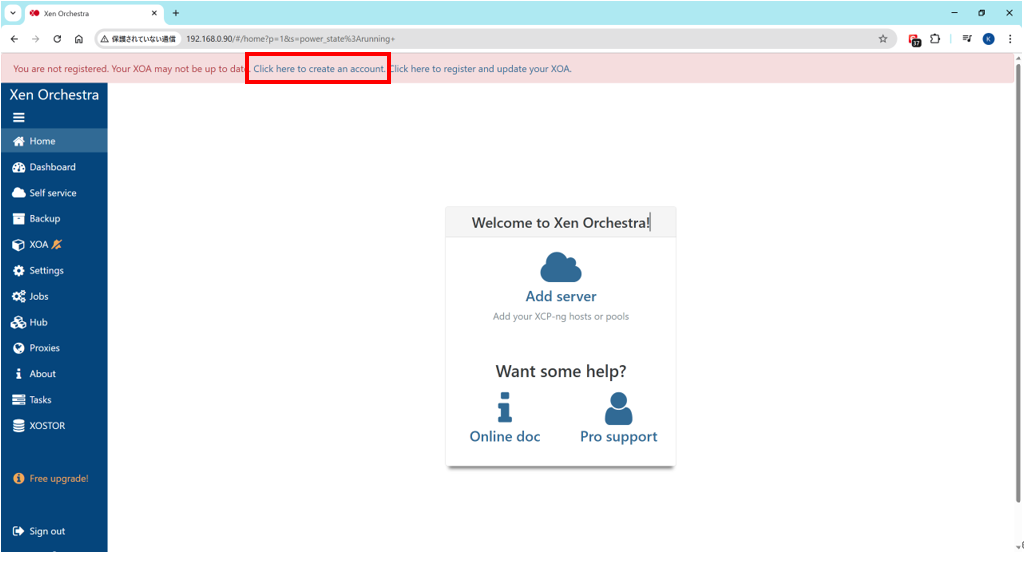
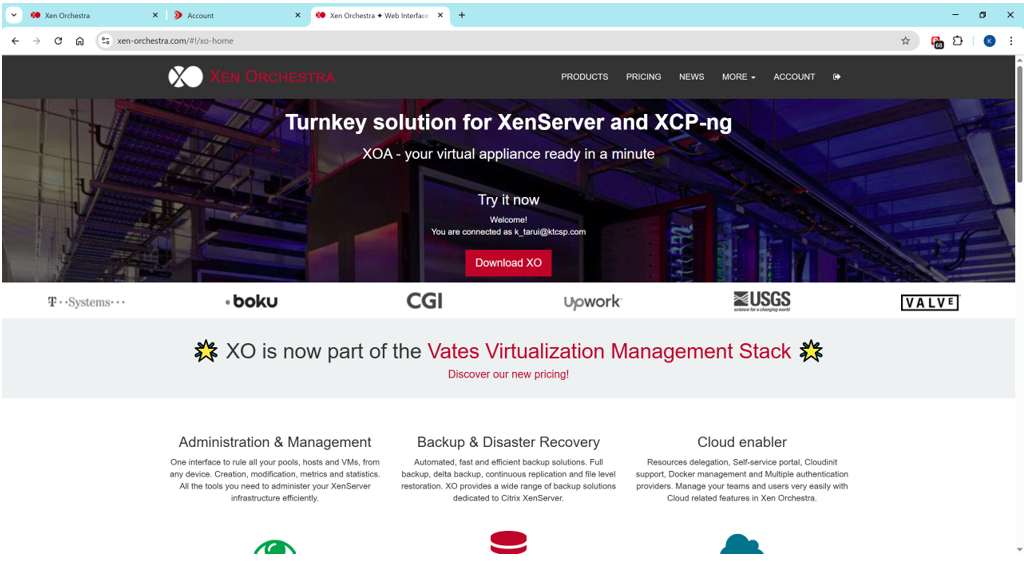
上部のピンク色の帯に表示されている文字(Click here to create an account.)をクリックします。
アカウント登録用のページが開かれるので、登録したいアカウント(メールアドレス)を入力(会社名の入力は任意)し、「FREE SIGN UP」ボタンをクリックします。
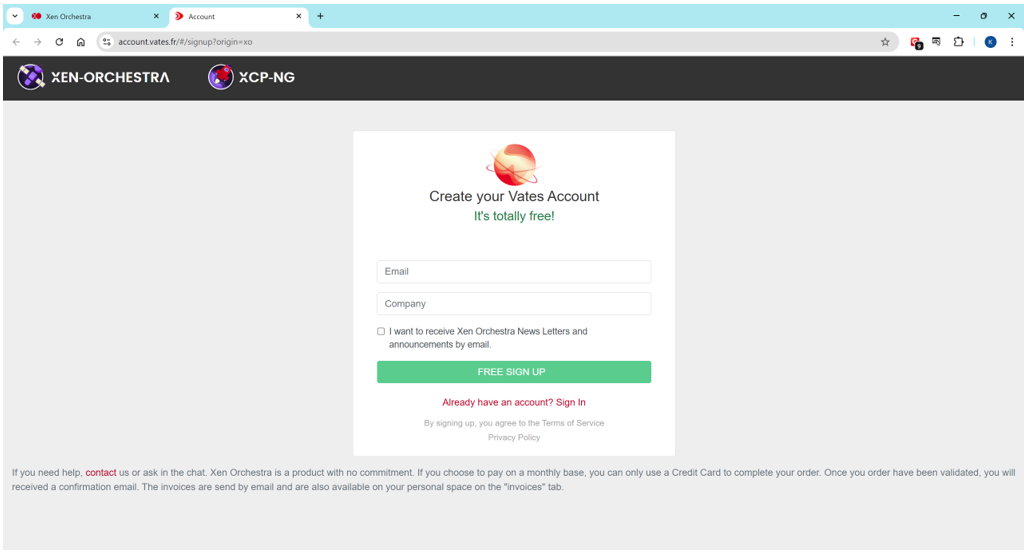
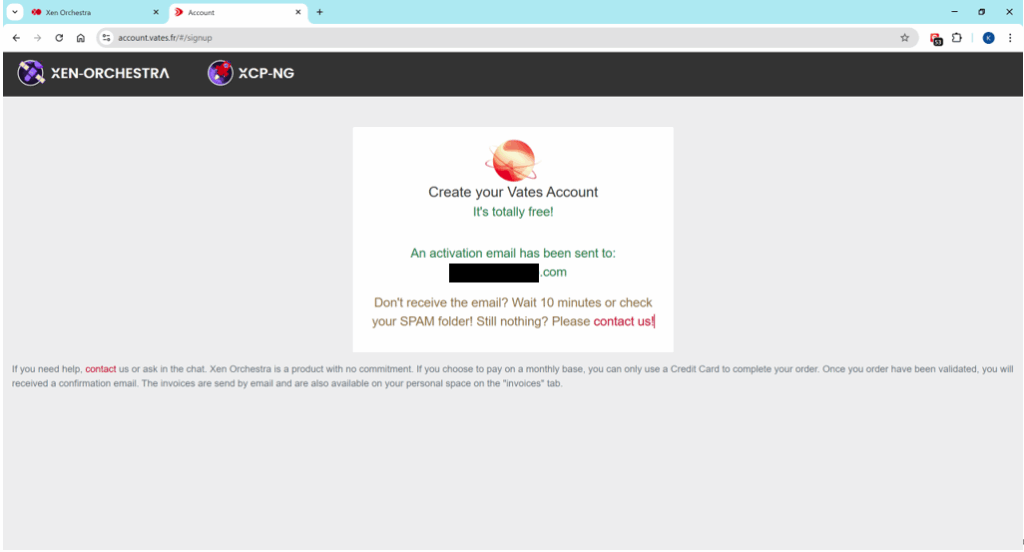
アクティベーションメールを送信しましたという画面が表示されたら、登録したメールアドレスにてメールの受信を確認します。
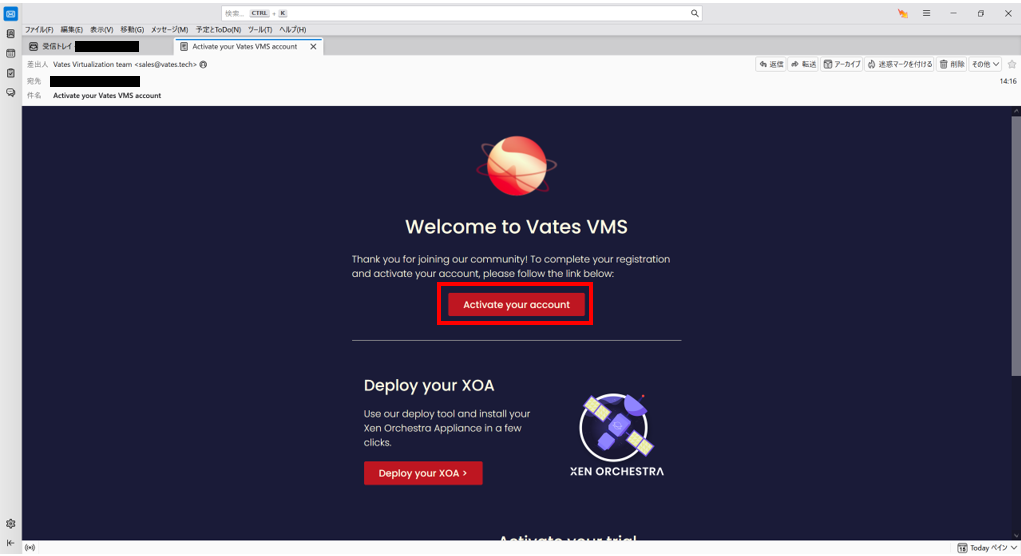
受信メール本文に記載されている「有効化」ボタン(Activate your account)をクリックします。
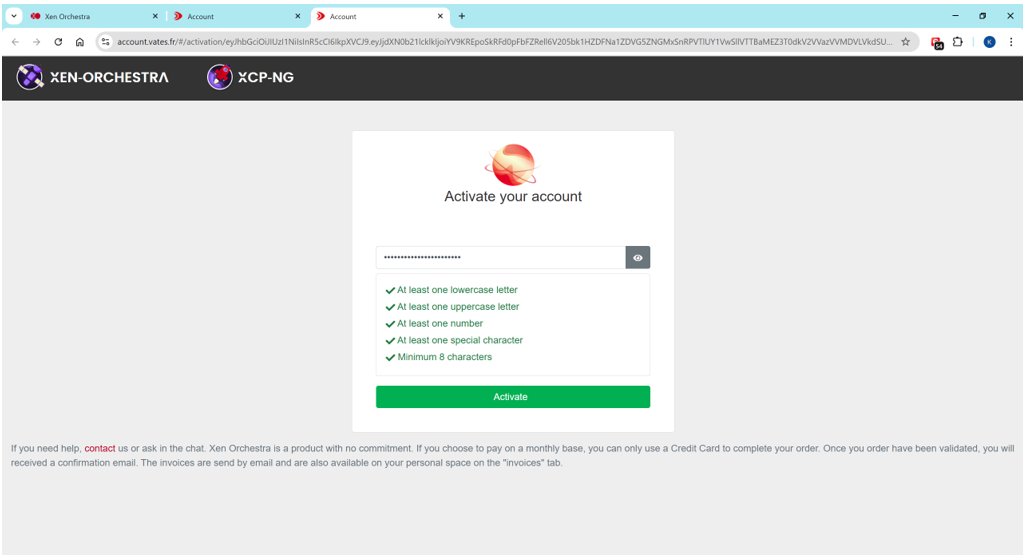
アクティベーション用ページが開かれるので、アカウントパスワードを入力(登録)し、「Activate」ボタンをクリックします。
Xen Orchestraの公式トップページに遷移したら無料アカウントの登録は完了です。
2)アカウントの適用 #
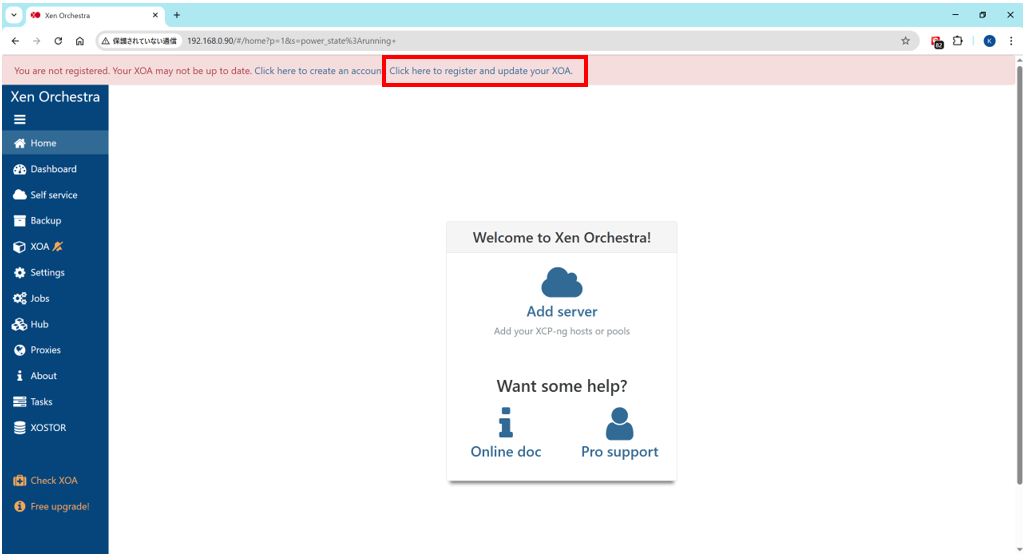
XOAの画面に戻り、上部のピンク色の帯に表示されている文字(Click here to register and update your XOA.)をクリックします。
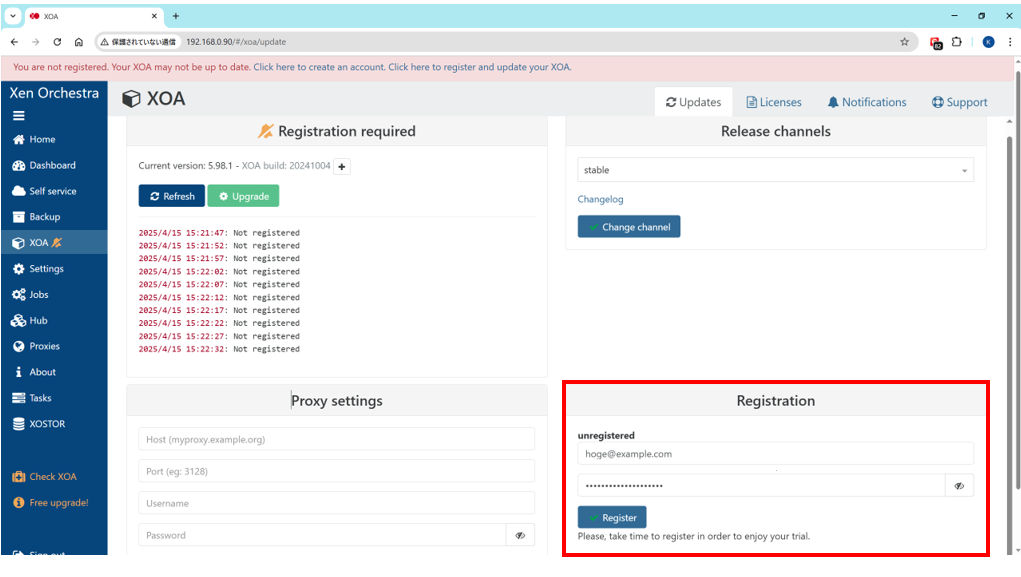
アカウント(メールアドレス)とパスワードを入力し、「Register」ボタンをクリックします。
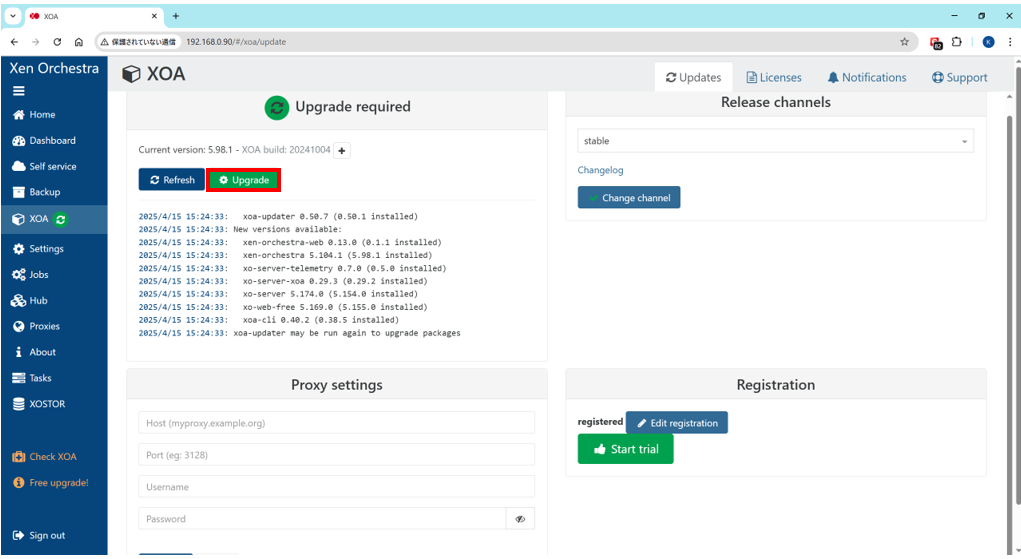
左メニュー「XOA」の横に「アップデートマーク」が表示され、ステータスが「Upgrade required」に変ったらアカウントの適用は完了です。(注)
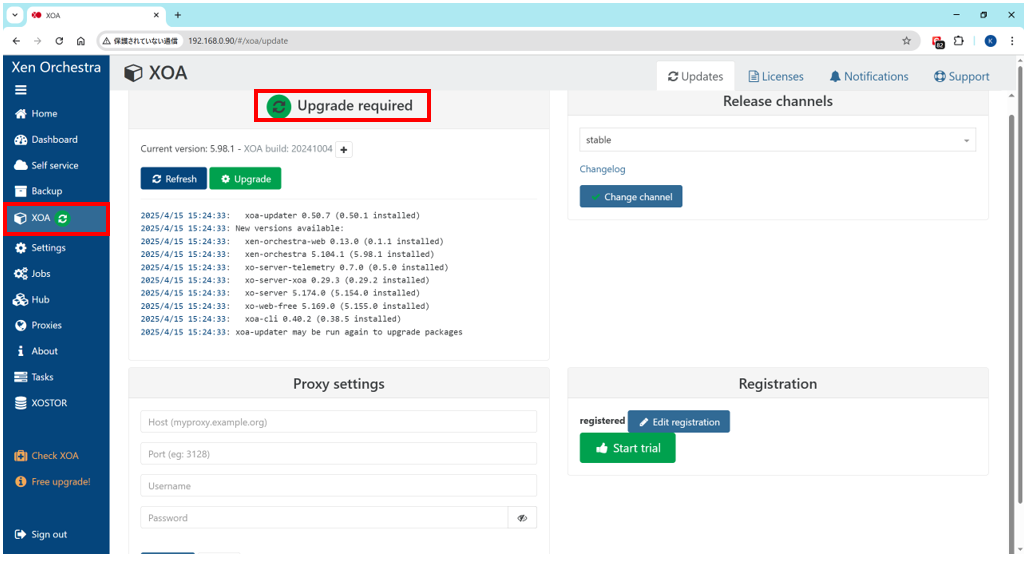
Rgistrationセクションの「Start trial」をクリックすると有料版の試用が始まってしまうので、XOAを無料で使い続ける場合はクリックしないよう注意してください。
3)アップデート #
画面左上の「Upgrade」ボタンをクリックし、アップデートが完了するまでしばらく待機します。
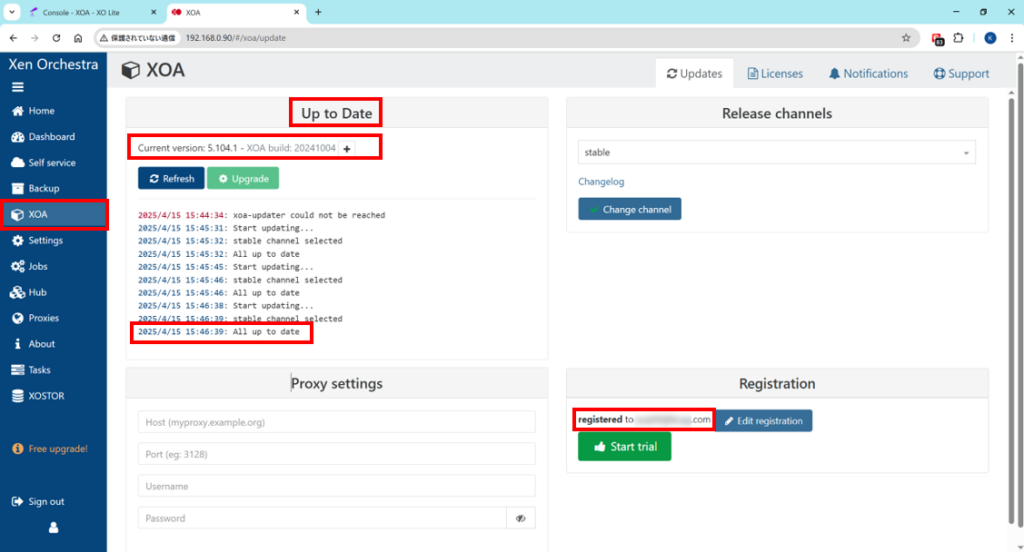
以下のように画面が変われば初回のアップデートは完了です。
4)ホストの登録 #
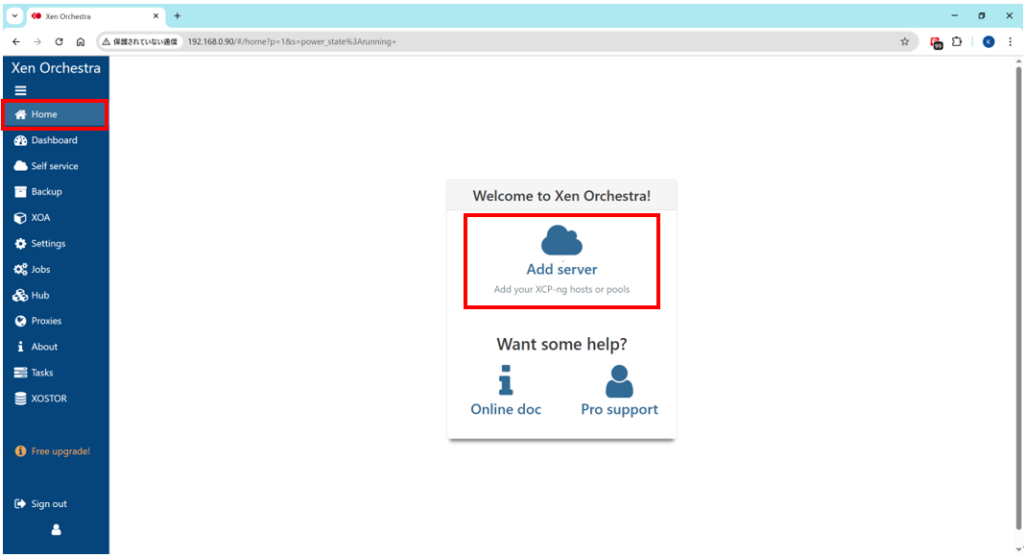
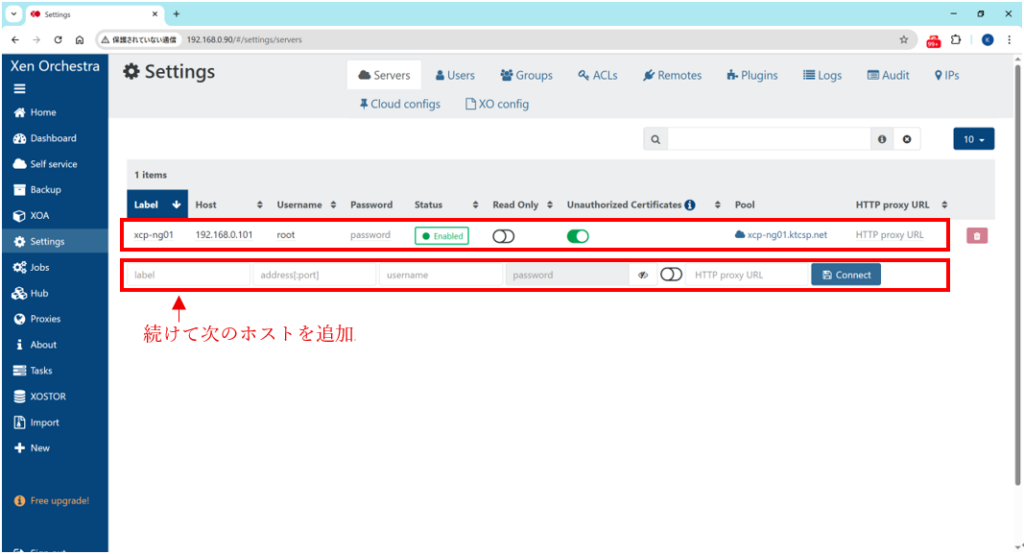
XOAのホーム画面に戻り、「Add server」をクリックします。
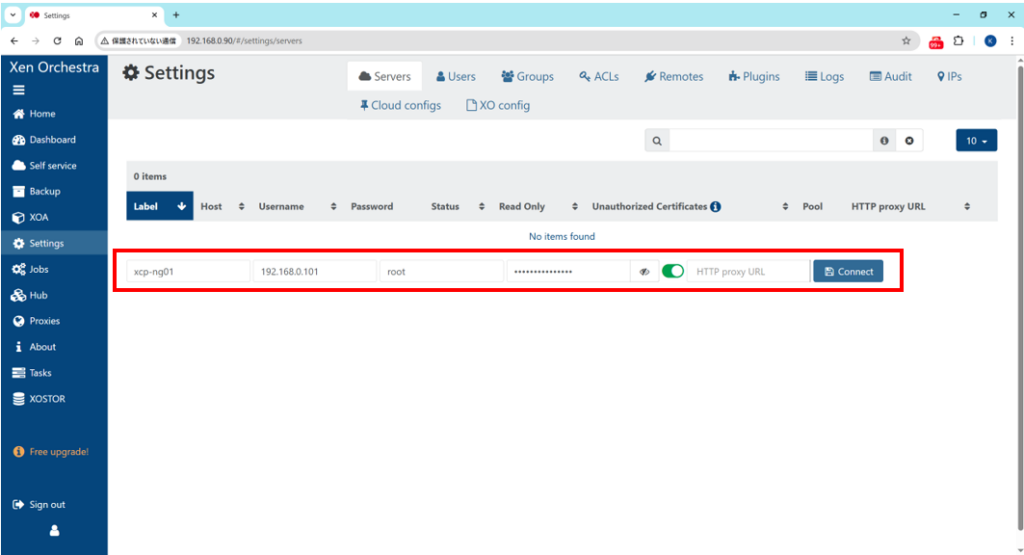
ホストの情報を入力 > 未承認証明書の許可スイッチをON > 「Connect」ボタンをクリックします。
| ▼ホストの情報について | ||
| Label | : | プール内で各ホストを識別するための名前を入力します |
| Host | : | ホストのIPアドレスを入力します |
| Username | : | ホストの管理者ユーザー名を入力します |
| Password | : | ホストの管理者パスワードを入力します |
| ▼未承認証明書の許可スイッチについて | ||
| デフォルトのOFF(禁止)のままだとホストに接続できない場合は、ON(許可)に変更します。 |
Statusが「Enabled」と表示されればホストへの接続(ホストの登録)は完了です。
続けて他のホストも同様に登録してゆきます。
全てのホストが登録されたことを確認します。
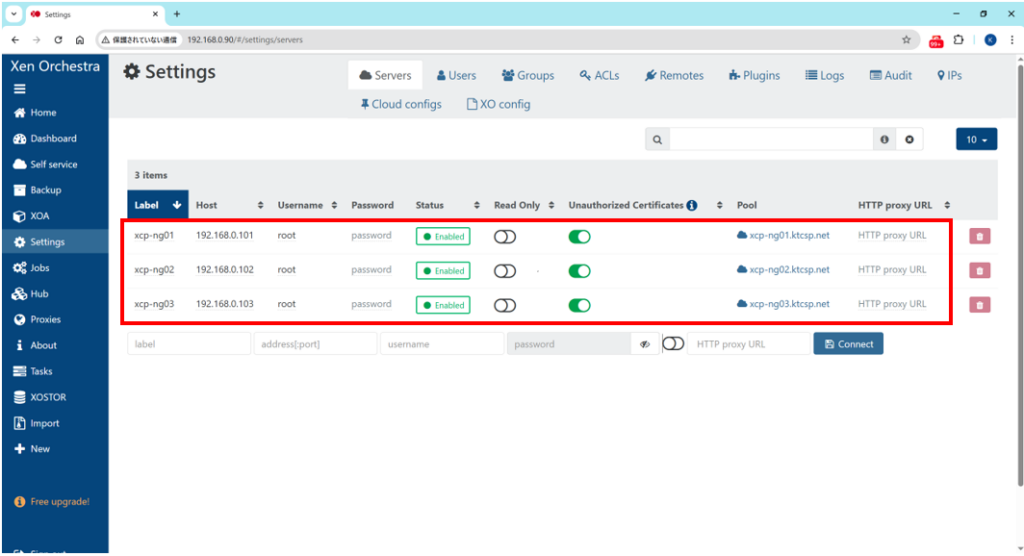
ホストが登録されると自動的にホスト名と同名のプールが生成され、各ホストは各プールのマスターとなります。複数のプールを統合する手順は次のページで紹介します。
以上でXen Orchestraの導入・設定は完了です。
続いて、XCP-ngの環境設定(プールの統合やISOストレージの追加)を行ってゆきます。