
当ページでは、XCP-ngにて仮想マシン(VM)を操作する方法を紹介します。
1. 仮想マシンの作成 #
事前にOSインストール用のDVDをホストに挿入しておくか、ISOストレージを作成した上でISOファイルをインポートしておいて下さい。
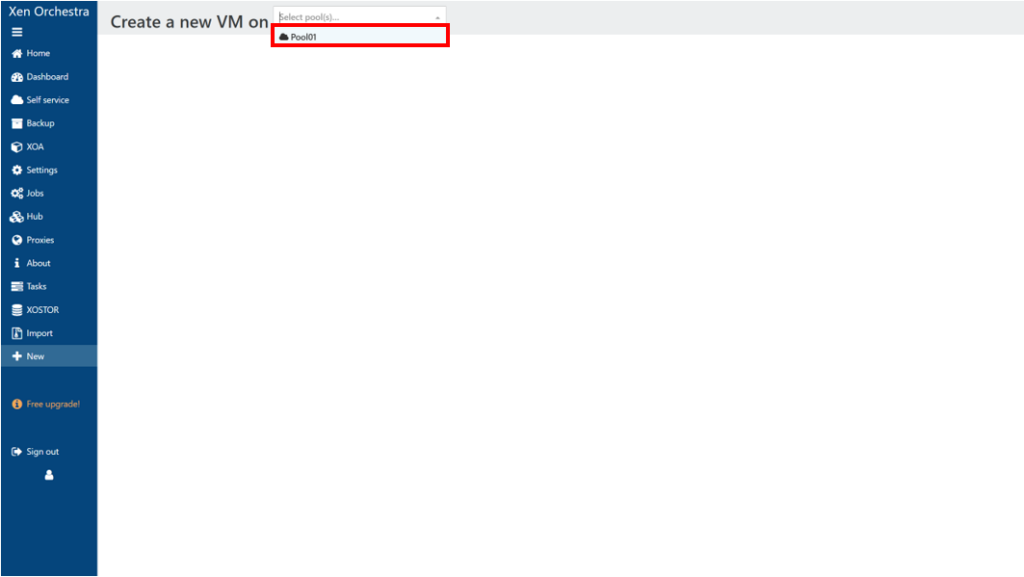
左メニューより「+New」>「VM」を選択し、「仮想マシン作成画面」に進みます。
> 仮想マシンを所属させる対象プールをプルダウンから選択します。
作成するために必要な情報を入力し、右下の「▶Create」ボタンをクリックします。
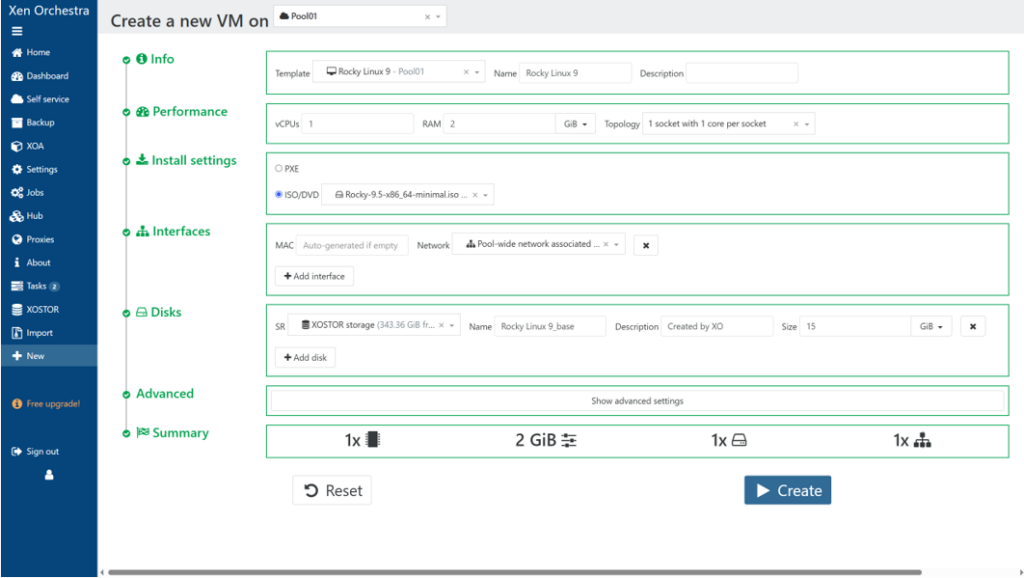
| ▼必要情報 | ||
| Info | : | テンプレートを選択し、識別可能な仮想マシン名を入力します |
| Performance | : | 仮想CPU数/メモリ容量/CPU数に応じたトポロジーを指定します |
| Install settings | : | ISO/DVDを選択し、インストールに利用するISOファイルを選択します |
| Interface | : | 複数NIC搭載の場合は通常接続用のプライマリNICを選択します |
| Disks | : | ディスク保管先/ディスク名/ディスク容量を指定します |
| Advanced | : | 必要に応じて追加設定(リソースの割当範囲指定など)を行います |
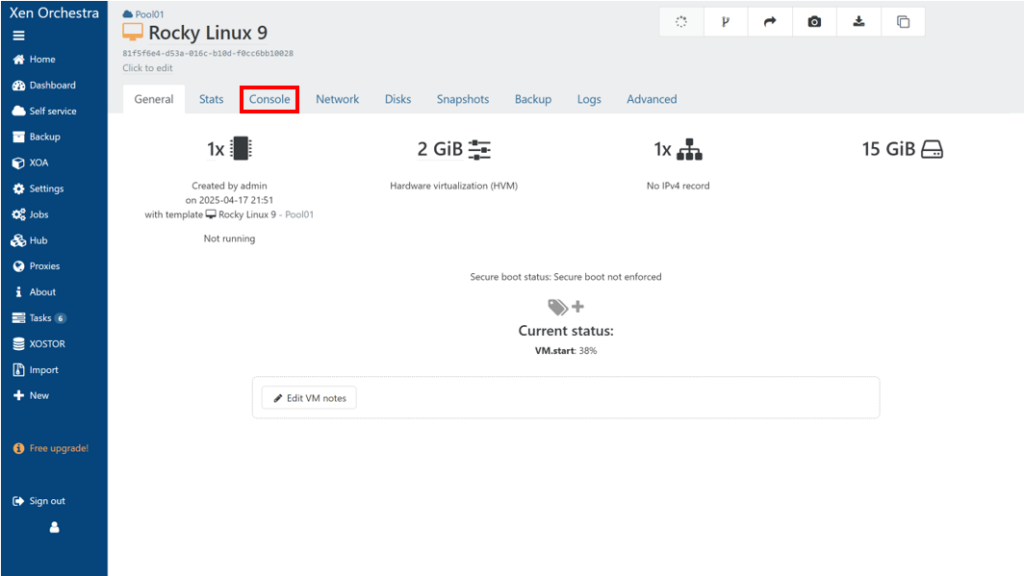
仮想マシン詳細画面が表示され、OS未導入の仮想マシンが作成されたことを確認します。
> コンソールタブをクリックします。
指定したISOファイルが読み込まれ、OSインストーラーが起動するまでしばらく待機します。
> インストーラーが起動したら、「Install OS名」を選択し、エンターキーで決定します。
> OSインストール開始画面が表示されるまでしばらく待機します。
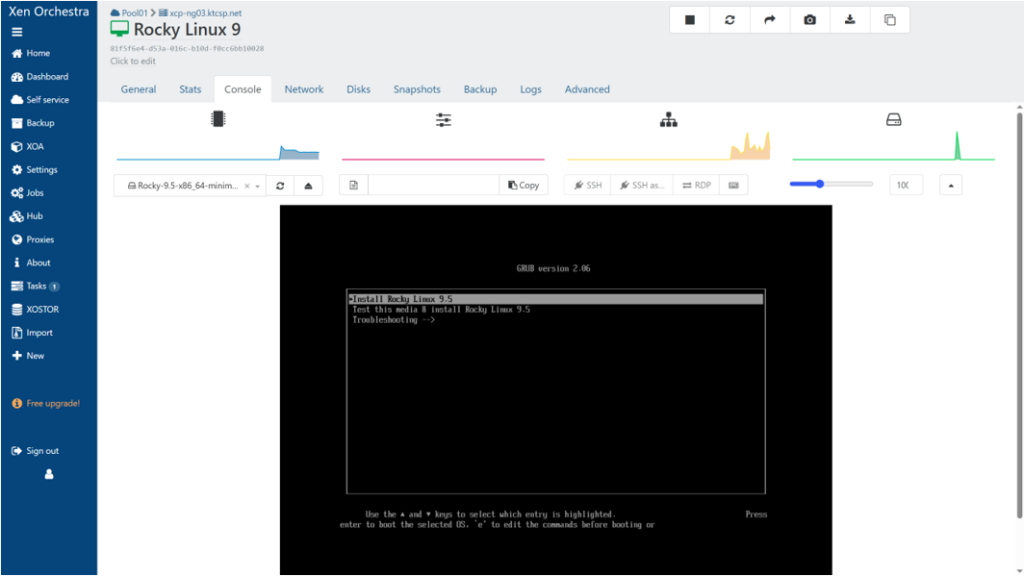
OSインストール開始画面が表示されたら、OSのインストールを進めてゆきます。
(OSのインストール手順はここでは割愛させてもらいます)
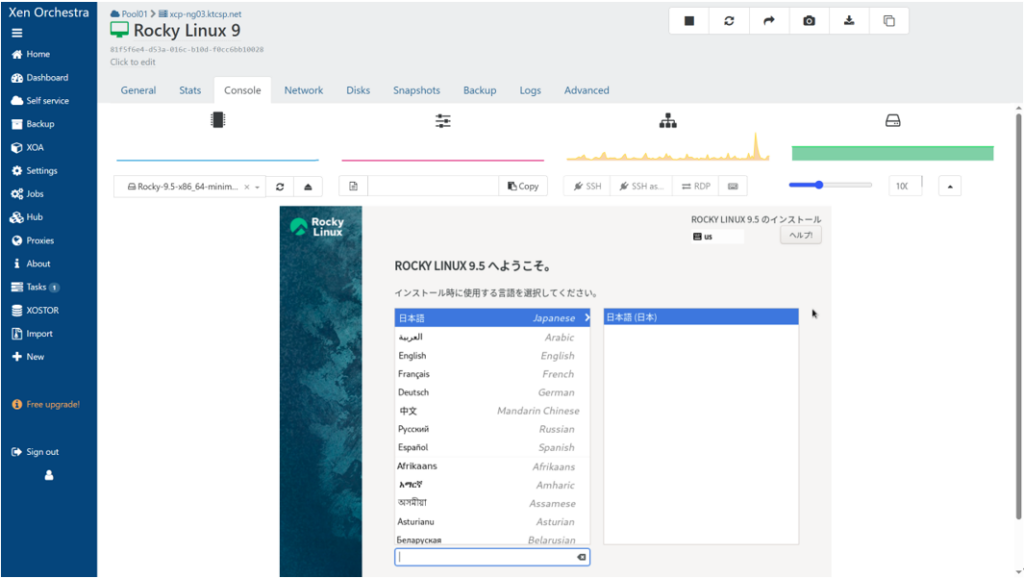
OSのインストールが完了しOSが起動したことを確認します。
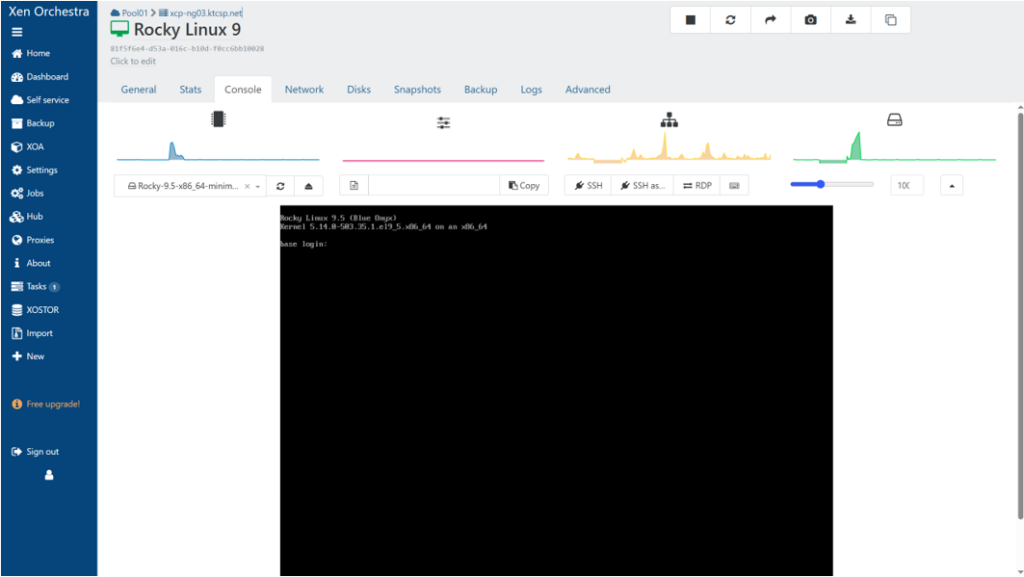
コンソール画面よりOSにrootログインし、「XCP-ng Tools」を導入してゆきます。
XCP-ng Toolsとは
XCP-ng上の仮想マシンのパフォーマンスと管理機能を向上させるツールセットです。
- RHEL系OSの場合は、事前にEPELリポジトリを導入しておく必要があります。
- Debian系OSの場合は、事前にパッケージリストを更新しておく必要があります。
▼RHEL系OS(RHEL/CentOS/Rocky Linux/AlmaLinux/Oracle Linux等)の場合
# dnf install epel-release                ← EPELリポジトリを導入
# dnf install xe-guest-utilities-latest        ← XCP-ng Toolsを導入
# systemctl enable --now xe-linux-distribution   ← 自動起動を有効化&起動
# systemctl is-enabled xe-linux-distribution     ← 自動起動設定を確認
# systemctl status xe-linux-distribution      ← 起動状態を確認
▼Debian系OS(Debian/Ubuntu等)の場合
# apt update                         ← パッケージリストを更新
# apt install xe-guest-utilities               ← XCP-ng Toolsを導入
# systemctl enable --now xe-linux-distribution   ← 自動起動を有効化&起動
# systemctl is-enabled xe-linux-distribution     ← 自動起動設定を確認
# systemctl status xe-linux-distribution      ← 起動状態を確認
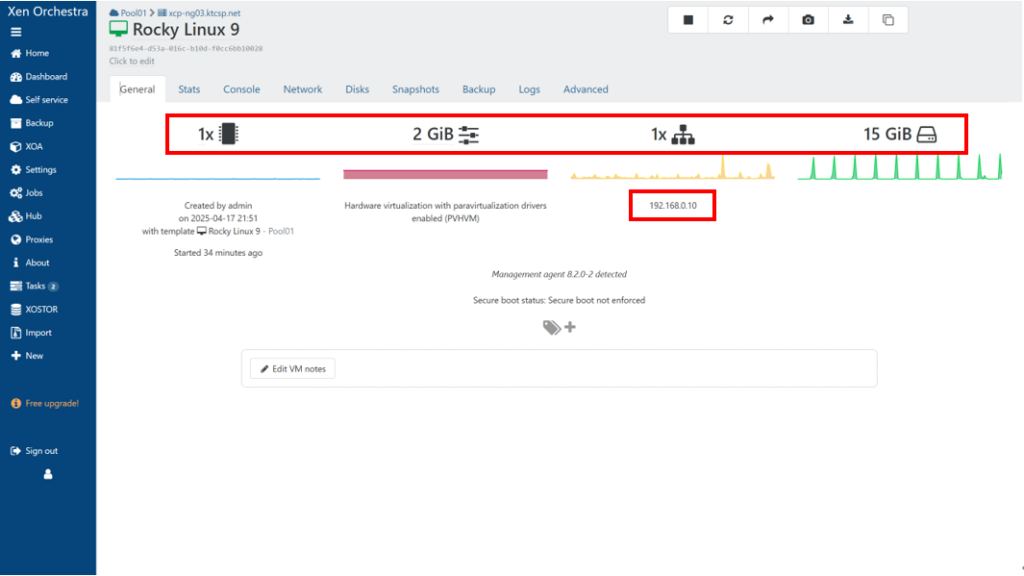
以下、仮想マシンの詳細画面に表示されている内容を確認してゆきます。
①Generalタブ
> リソース情報が表示されていることを確認します。
> IPアドレスが表示されていることを確認します。
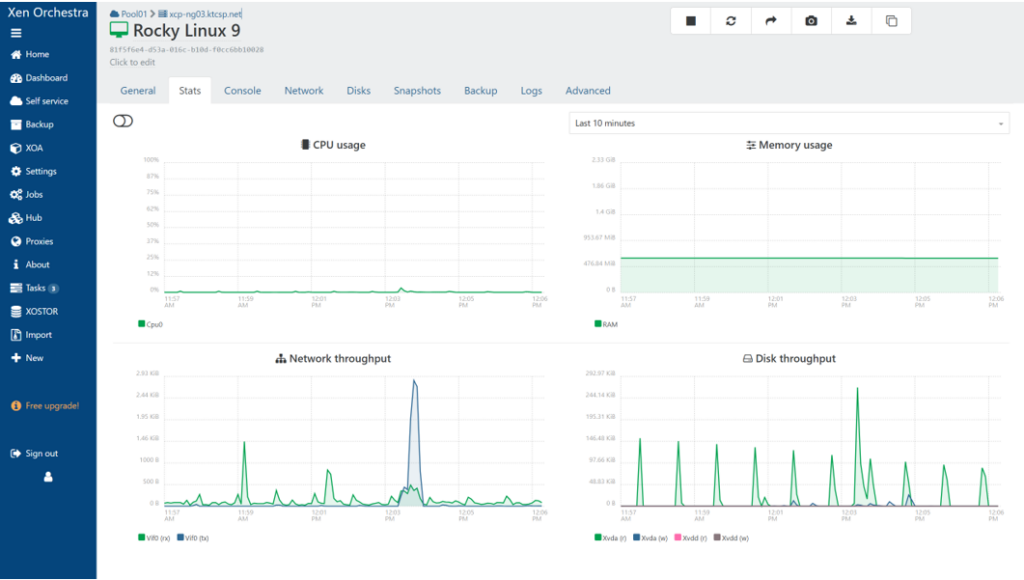
②Statsタブ
> リソースの使用状況が時系列グラフで表示されていることを確認します。
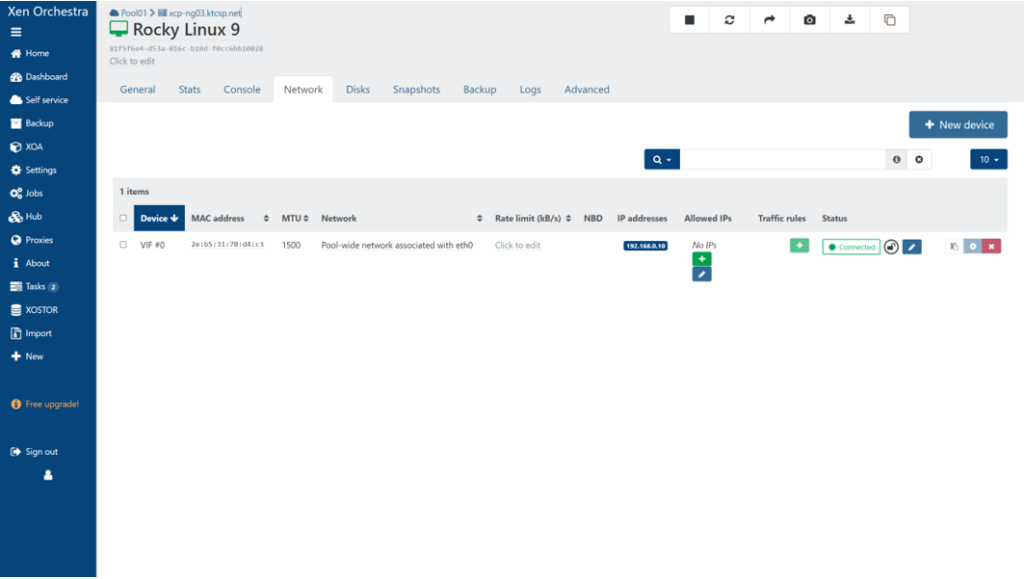
③Networkタブ
> ネットワーク情報が表示されていることを確認します。
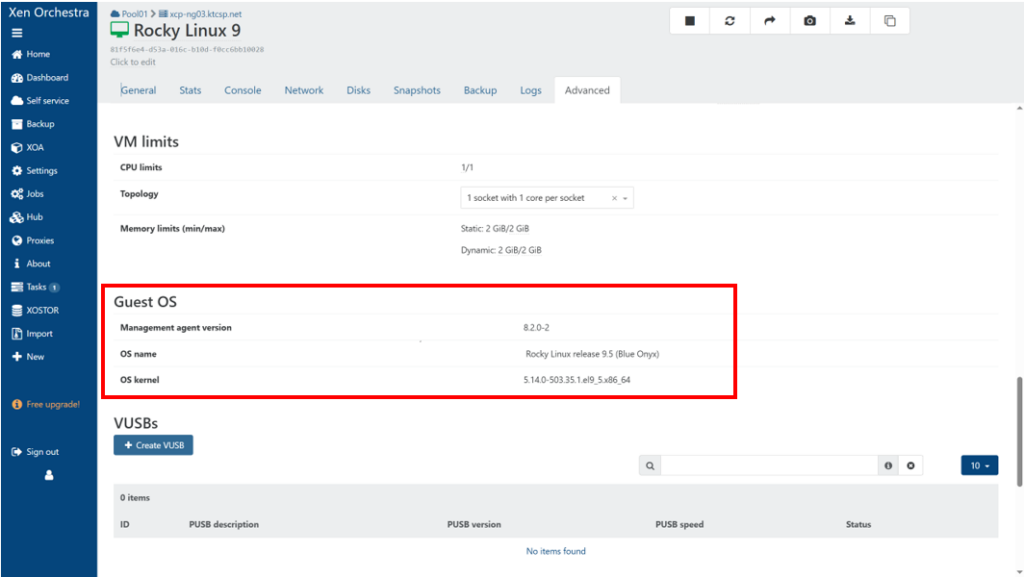
④Advancedタブ
> 下段の「Guest OS」セクションにOS情報が表示されていることを確認します。
以上で仮想マシンの作成は完了です。
2. 仮想マシンの複製 #
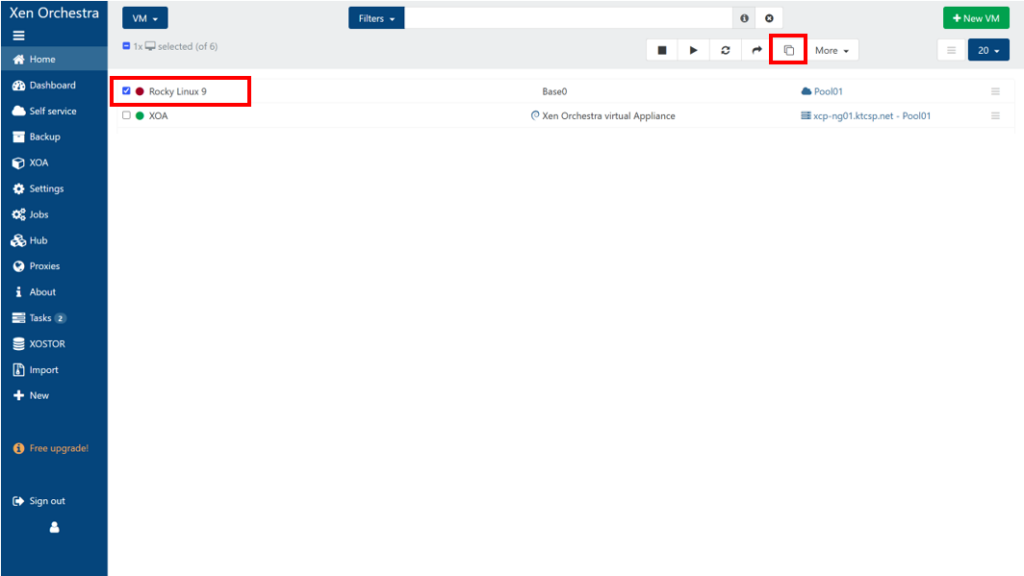
左メニューより「Home」>「VMs」を選択し、「仮想マシン一覧画面」に進みます。
> 複製対象VMのチェックボックスをチェックし、右上の「Copy」アイコンをクリックします。
ポップアップ画面にて必要情報を設定し、「OK」ボタンをクリックします。
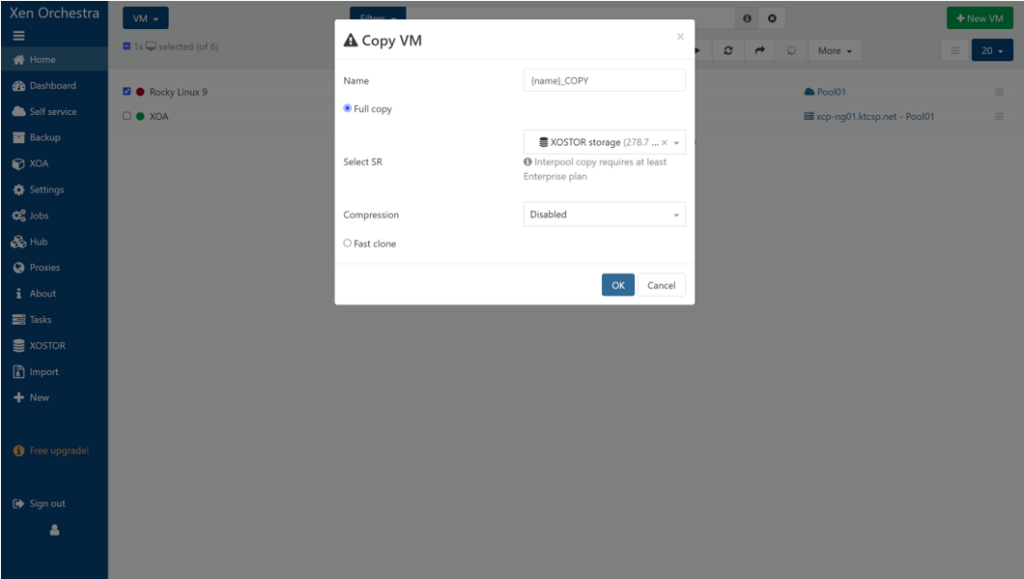
| ▼必要情報 | ||
| Name | : | 必要に応じマシン名を変更します(デフォルト:複製元のマシン名_COPY) |
| Full copy | : | デフォルトでチェックされていることを確認します |
| Select SR | : | ディスクイメージを保管するストレージを選択します |
| Compression | : | デフォルトは無効ですが、圧縮する場合は圧縮方式を選択します(注) |
| Fast clone | : | チェックを入れると、デフォルトの「Full copy」のチェックが外れます(注) |
Compression について
圧縮されるのは複製時のみで複製後は解凍され非圧縮で保存されます。圧縮コピーは圧縮処理に時間を要する一方、別ホストや外部ストレージに複製する場合のネットワーク転送時間は短縮されます。トータルの複製時間は、システムの全体構成・リソース(CPU/DISK/NIC)の能力・VMの種類(Windows/Linux)で変わってくるため、圧縮が有利か否かは実際に試してみないと分かりません。
Fast clone について
複製元VMのディスクイメージ(VDI)を元に差分のみを保持する複製方法です。複製は瞬時に行われる一方、複製後に参照元となるVDIが削除されると複製VMは起動不可となります。また、Fast cloneを繰り返すと差分が多段化しVMの速度低下に繋がります。このため、複製VMを本番運用する場合は「Full copy」することが推奨されています。
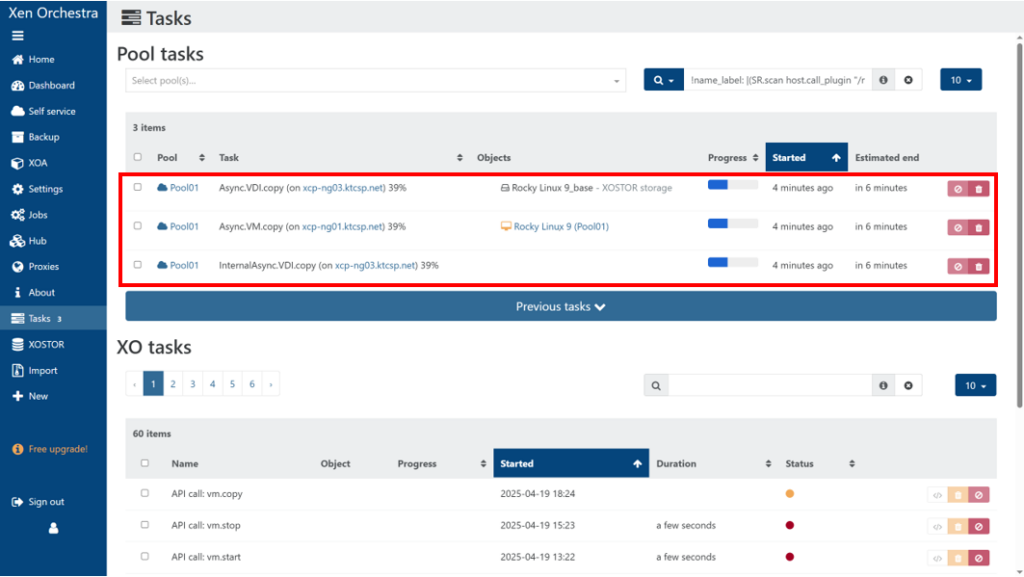
左メニューより「Tasks」を選択し、「タスク一覧画面」に進みます。
> 複製関連タスクの進行状況を確認し、全てのタスクが消えるまでそのまま待機します。
左メニューより「Home」>「VMs」を選択し、「仮想マシン一覧画面」に進みます。
> 複製VMが作成されていることを確認します。
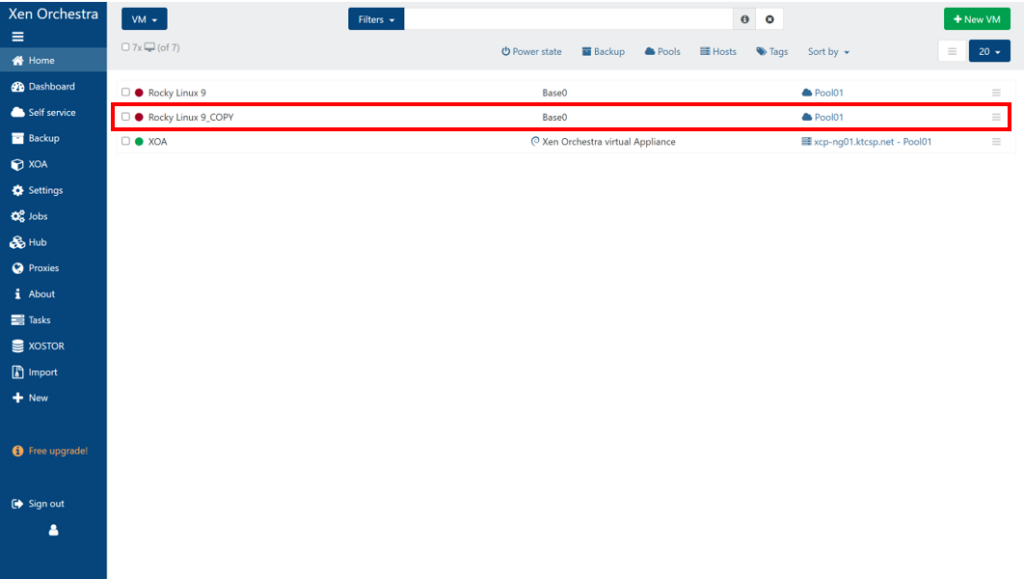
以上で仮想マシンの複製は完了です。
3. 仮想マシンの削除 #
左メニューより「Home」>「VMs」を選択し、「仮想マシン一覧画面」に進みます。
> 削除対象VMのチェックボックスをチェックし、右上の「More」ボタンをクリックします。
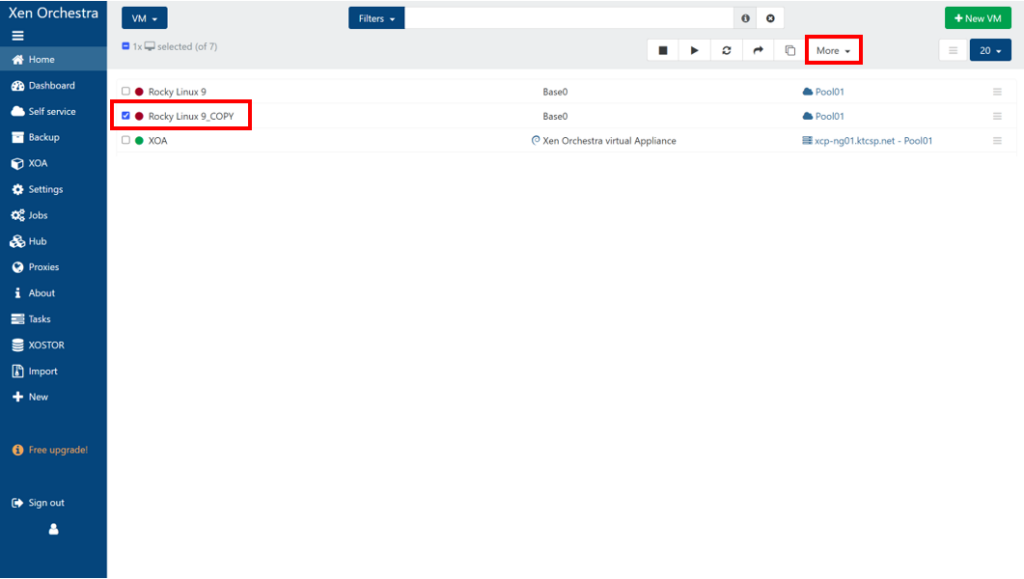
プルダウンから「Remove」を選択します。
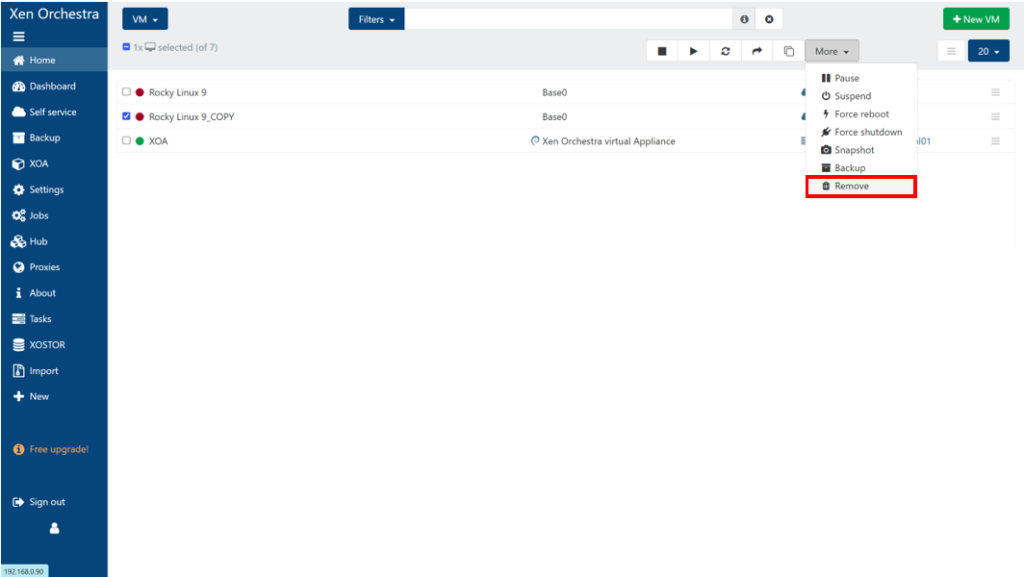
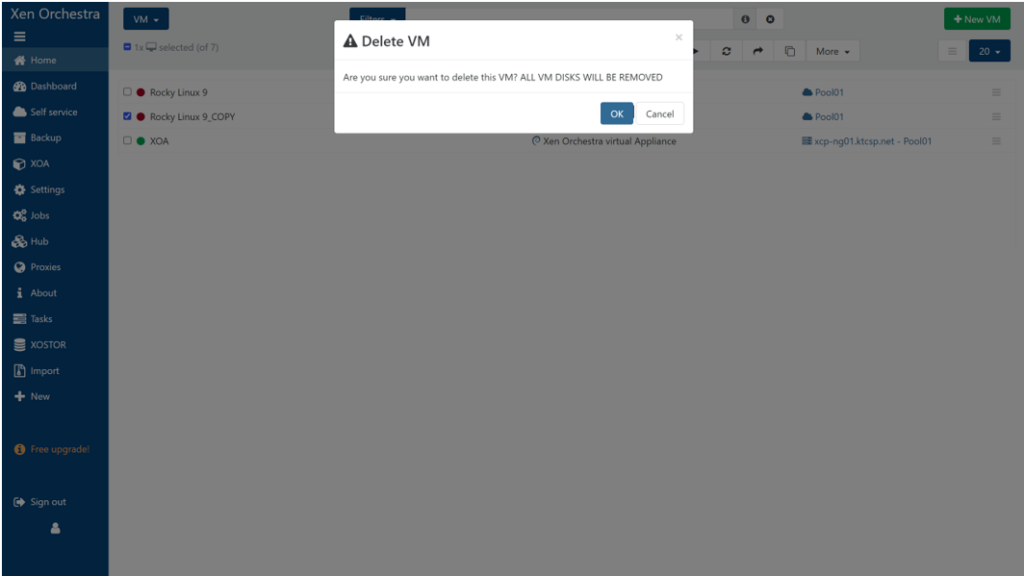
ポップアップ確認画面で注意メッセージを確認の上、「OK」ボタンをクリックします。
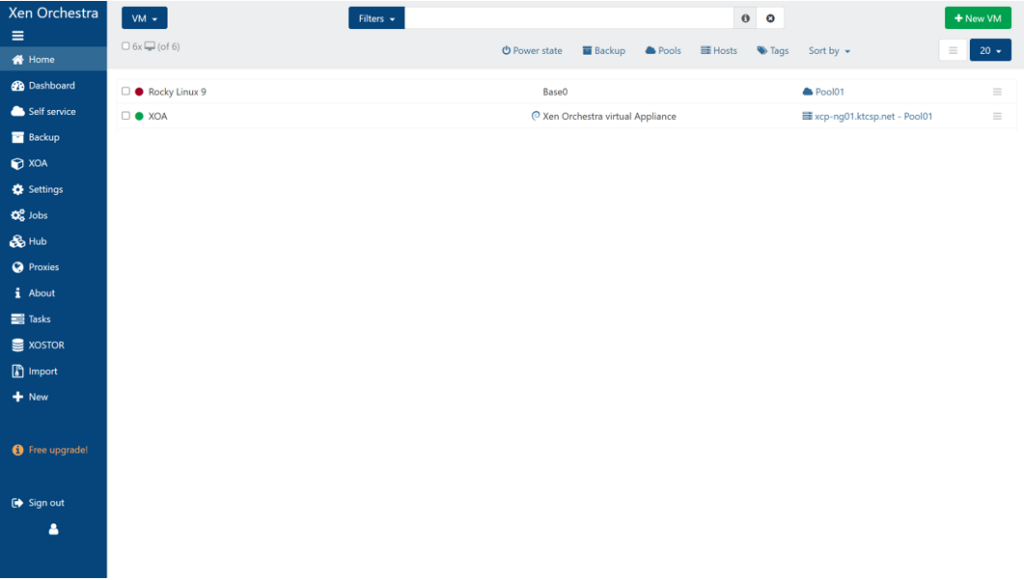
対象VMが削除されたことを確認します。
以上で仮想マシンの削除は完了です。
4. 仮想マシンの移動 #
左メニューより「Home」>「VMs」を選択し、「仮想マシン一覧画面」に進みます。
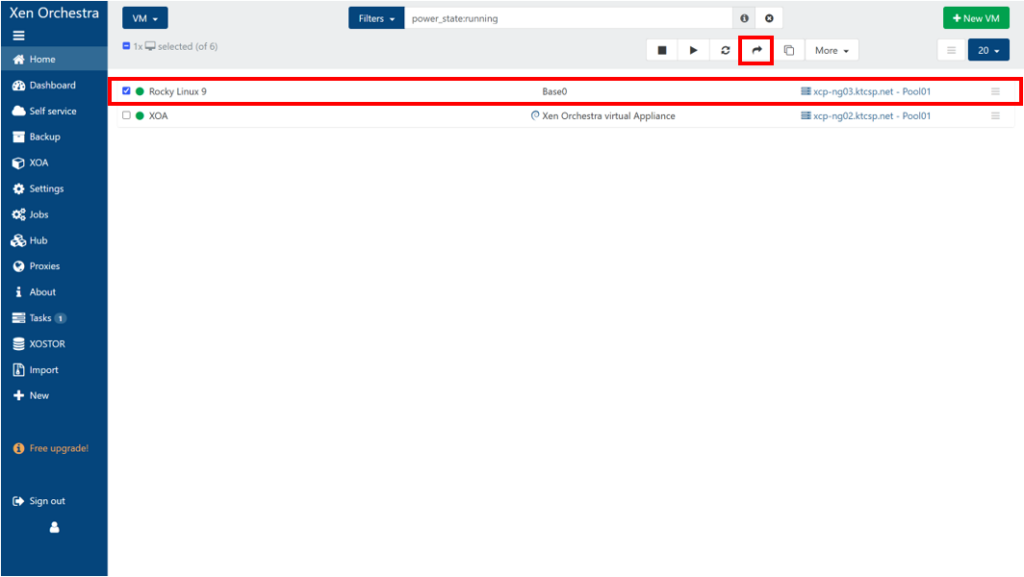
> 移動対象VMのチェックボックスをチェックし、右上の「Migrate」アイコンをクリックします。
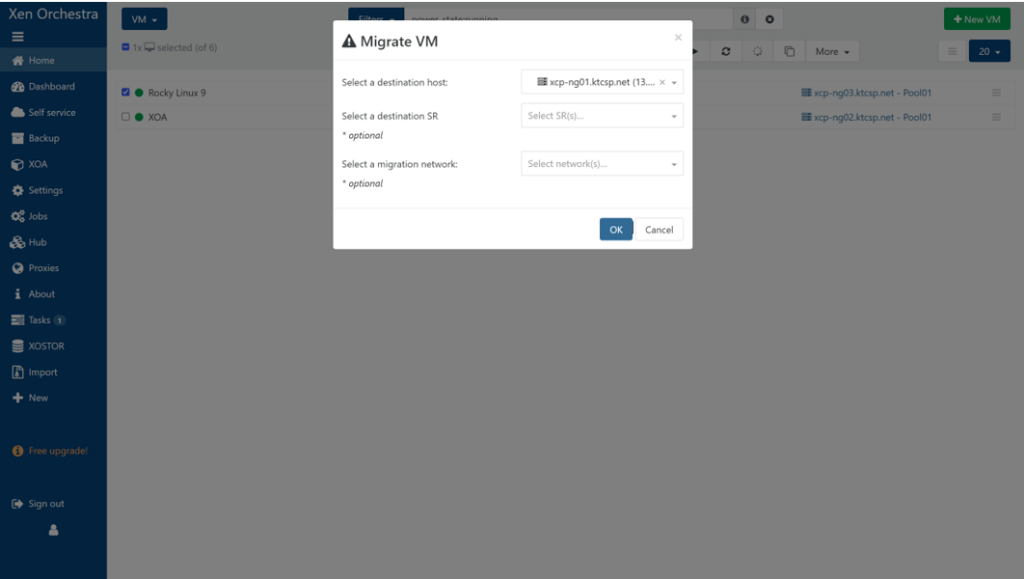
ポップアップ画面にてプルダウンから移動先ホストを選択します。
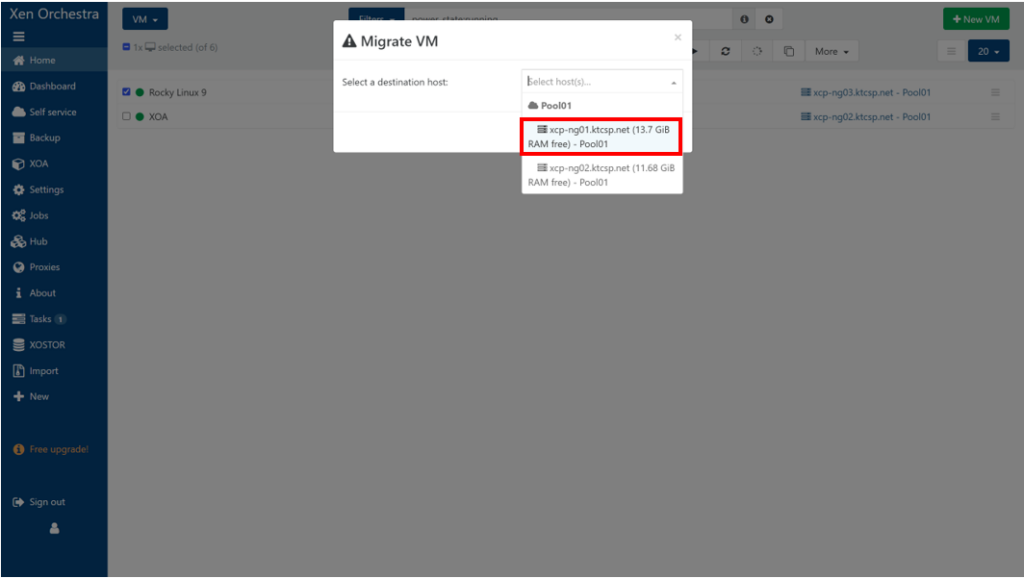
ストレージやネットワークの変更は必要ないので、そのまま「OK」をクリックします。
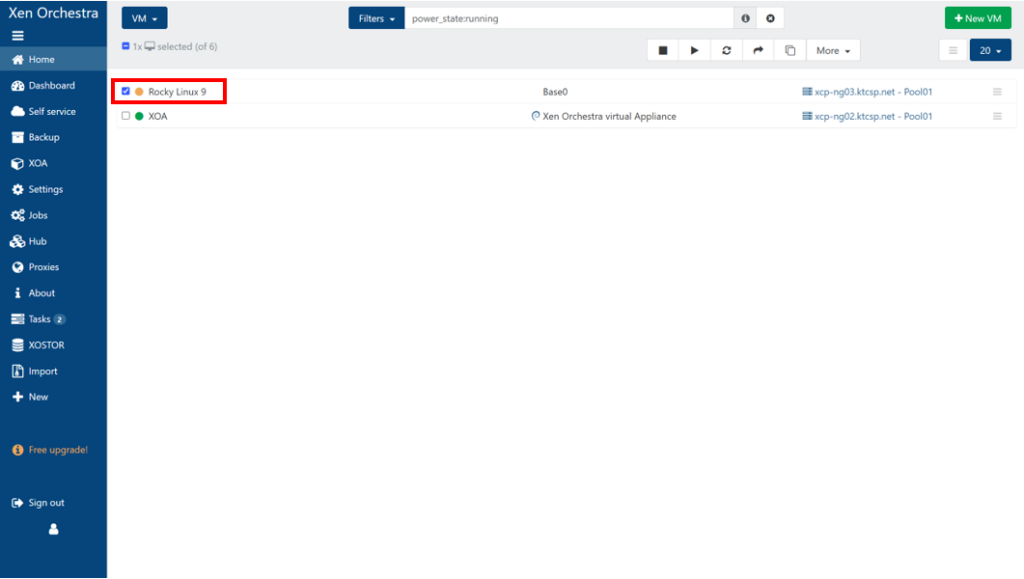
左メニューより「Home」>「VMs」を選択し、「仮想マシン一覧画面」に戻ります。
> 対象VMのステータスが稼働中(●)から移動中(●)に変わったことを確認します。
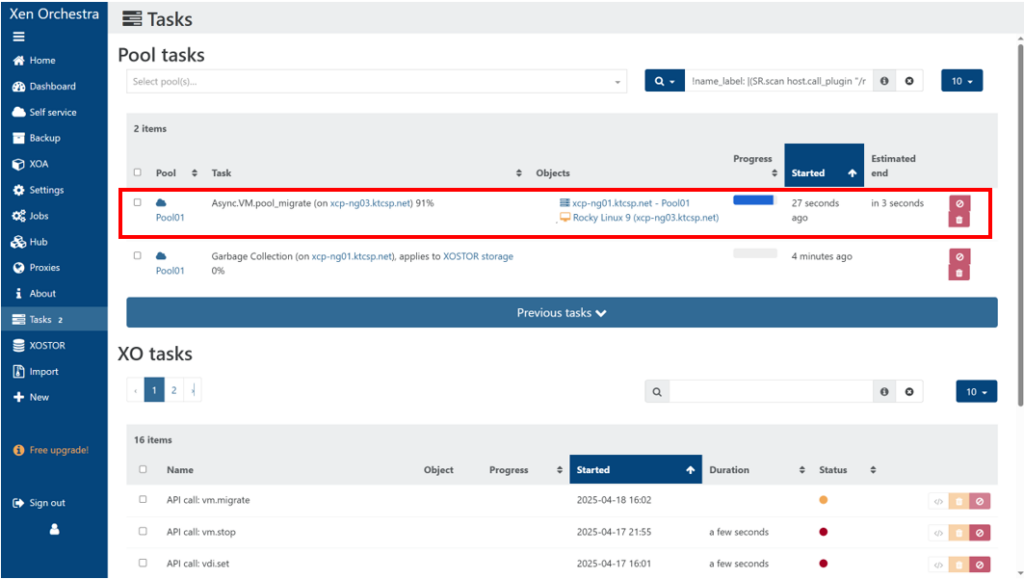
左メニューより「Tasks」を選択し、「タスク一覧画面」に移動します。
> 移動タスクの進行状況を確認し、同タスクが消えるまでそのまま待機します。
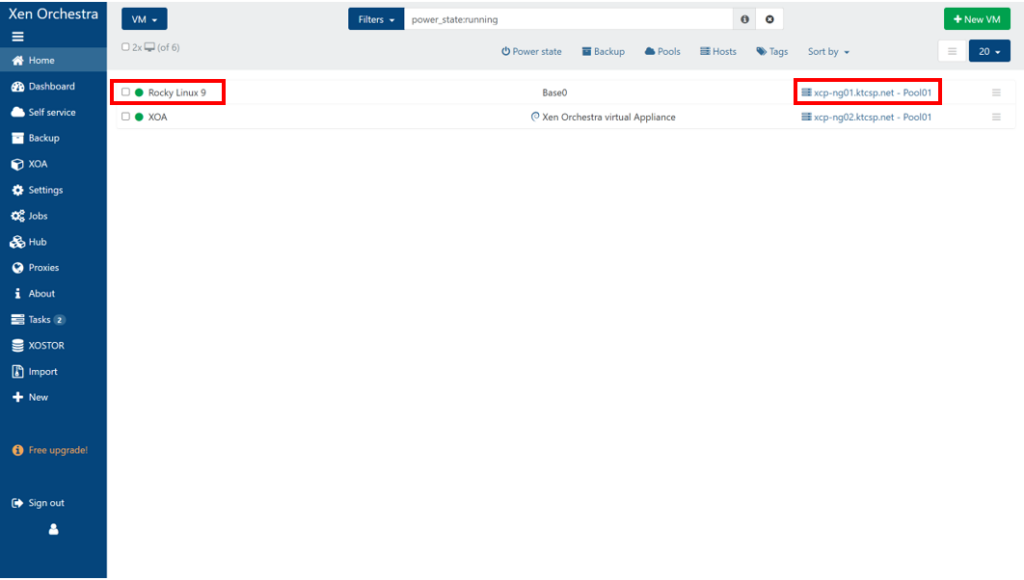
左メニューより「Home」>「VMs」を選択し、「仮想マシン一覧画面」に進みます。
> 対象VMのステータスが稼働中(●)に戻ったことを確認します。
> 対象VMが移動先ホストに移動したことを確認します。
以上で仮想マシンの移動は完了です。
5. 仮想マシンのエクスポート #
仮想マシンのシステムイメージをクライアントPCにエクスポート(保存)できます。
保存したファイルはバックアップとして仮想マシンの復旧や移行に利用できます。
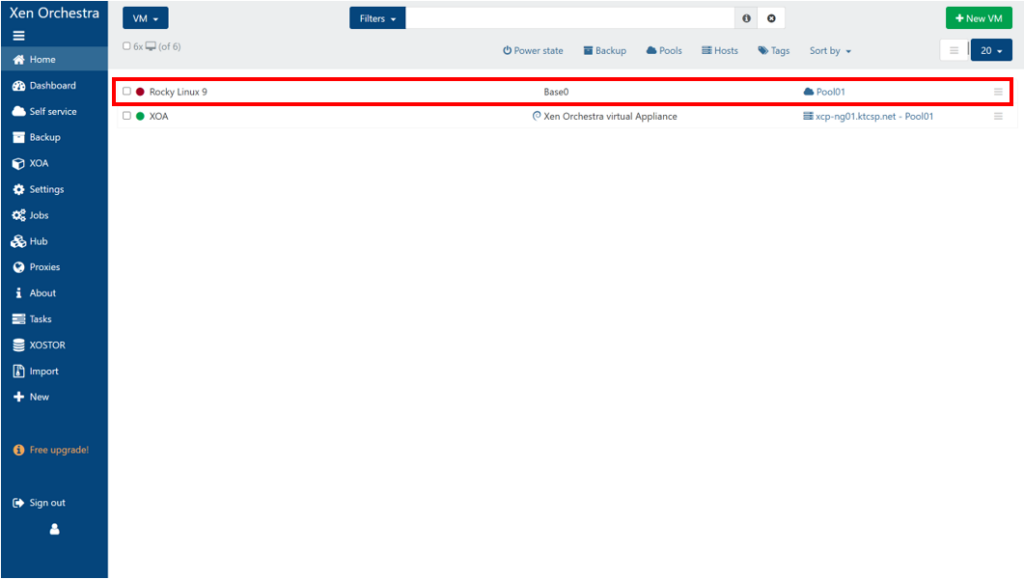
左メニューより「Home」>「VMs」を選択し、「仮想マシン一覧画面」に進みます。
> エクスポート対象VMをクリックし「詳細画面」に進みます。
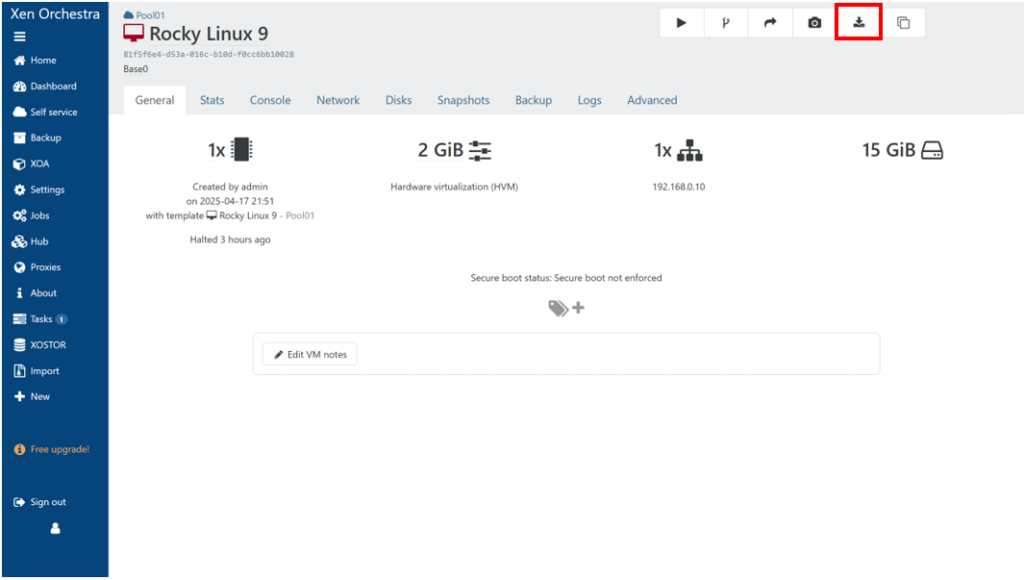
右上の「Export」アイコンをクリックします。
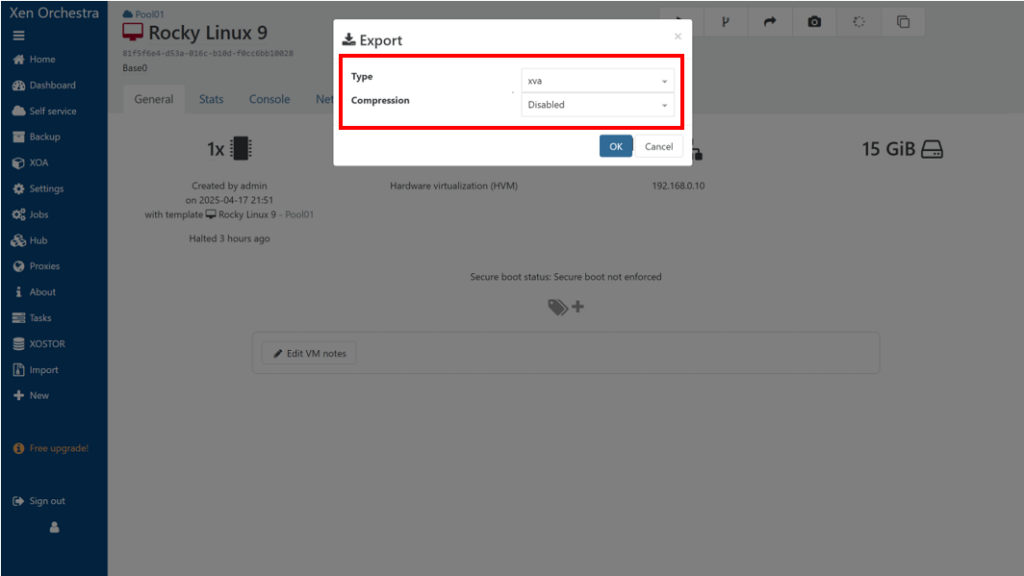
ファイル形式(XVA/OVA)と圧縮形式(なし/GZIP/ZSTD)を選択し、「OK」をクリックします。
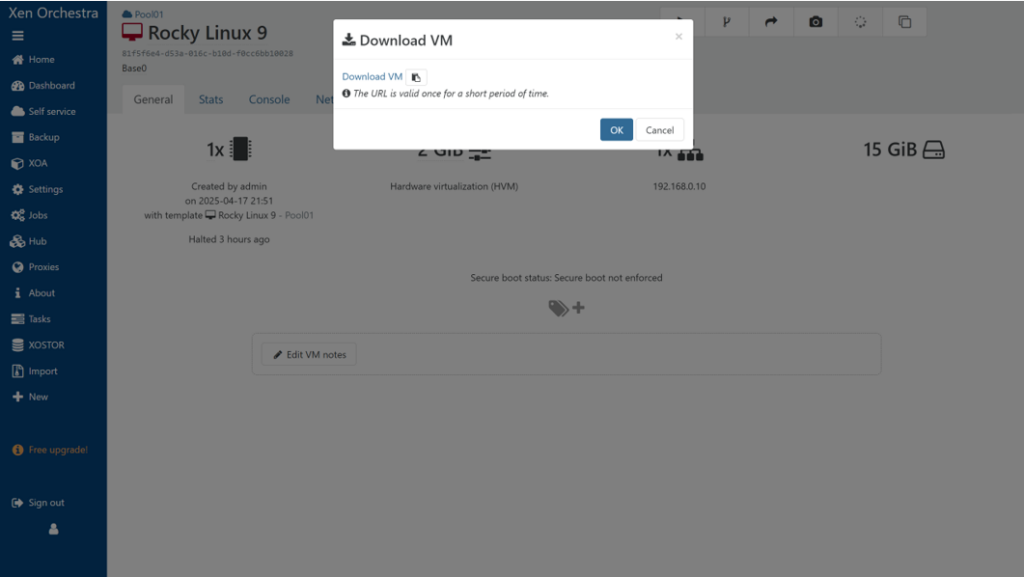
ダウンロード開始ウィンドウに変わるので、そのまま「OK」をクリックします。
保存先を指定して「保存」ボタンをクリックします。(注)
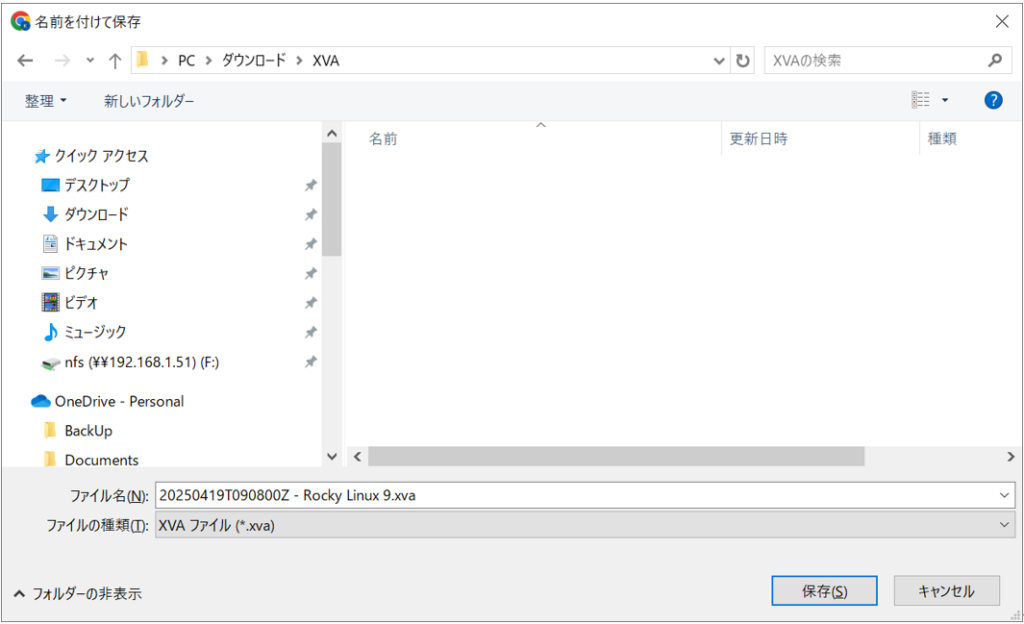
ブラウザによっては、上記の選択ウィンドウが表示されず、ブラウザ指定のダウンロード先(C:\Users\User\Downloadsなど)にいきなりエクスポートされることがあります。
指定の保存先にイメージファイルが保存されたことを確認します。
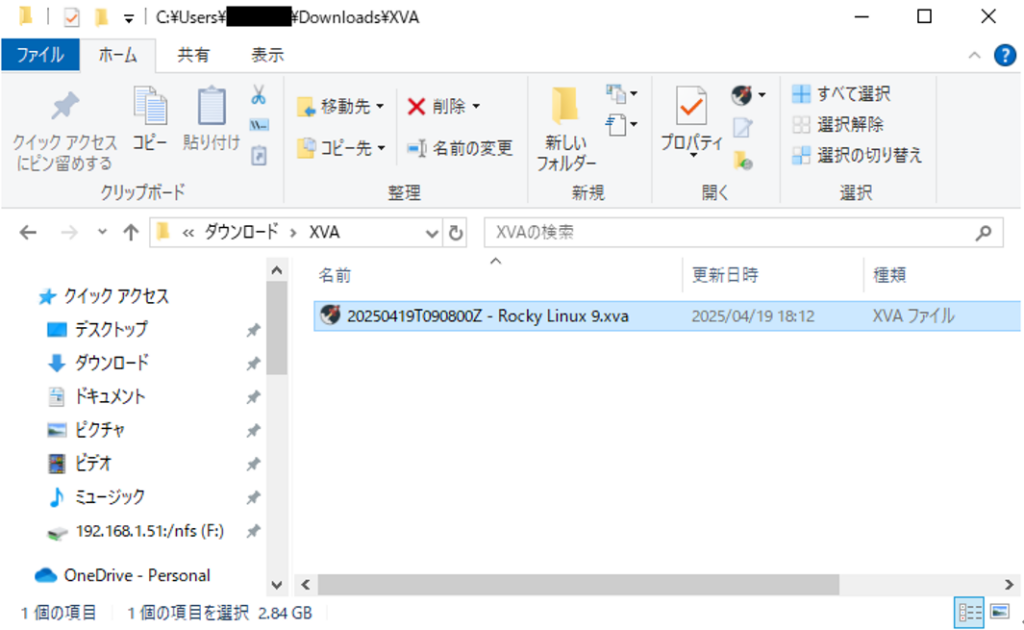
以上で仮想マシンのエクスポートは完了です。
6. 仮想マシンのインポート #
PCに保存されている仮想マシンのイメージファイルを仮想環境にインポートできます。
左メニューより「Import」>「VM」を選択し、「インポート画面」に進みます。
> プールとストレージを選択し、イメージファイルをドラックアンドドロップ します。
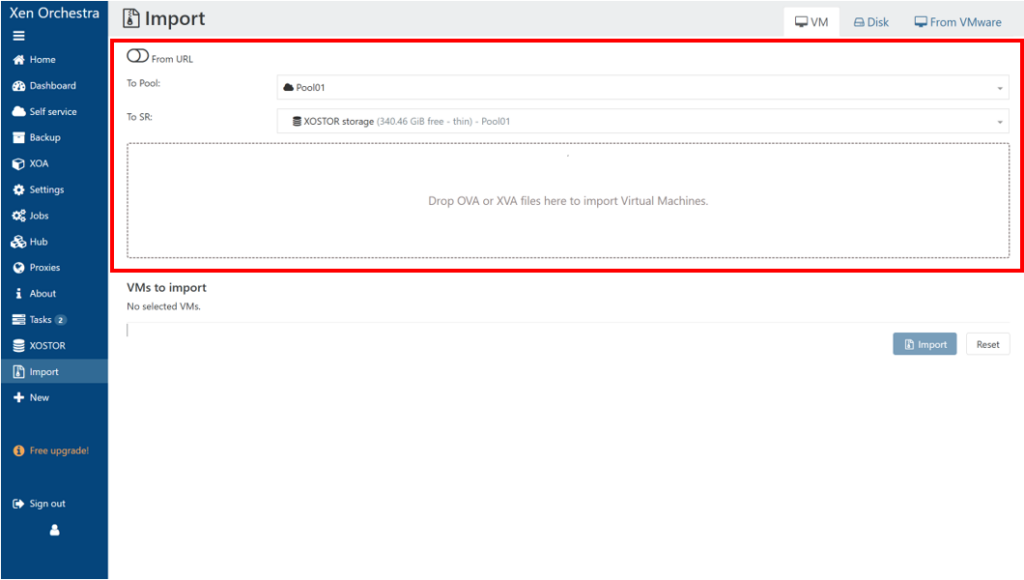
- 複数のイメージファイルをまとめてインポートすることも可能です。
- ドロップ場所をクリックすれば選択ウィンドウからファイル選択することもできます。
下段に表示されたファイル一覧を確認の上、「Import」ボダンをクリックします。
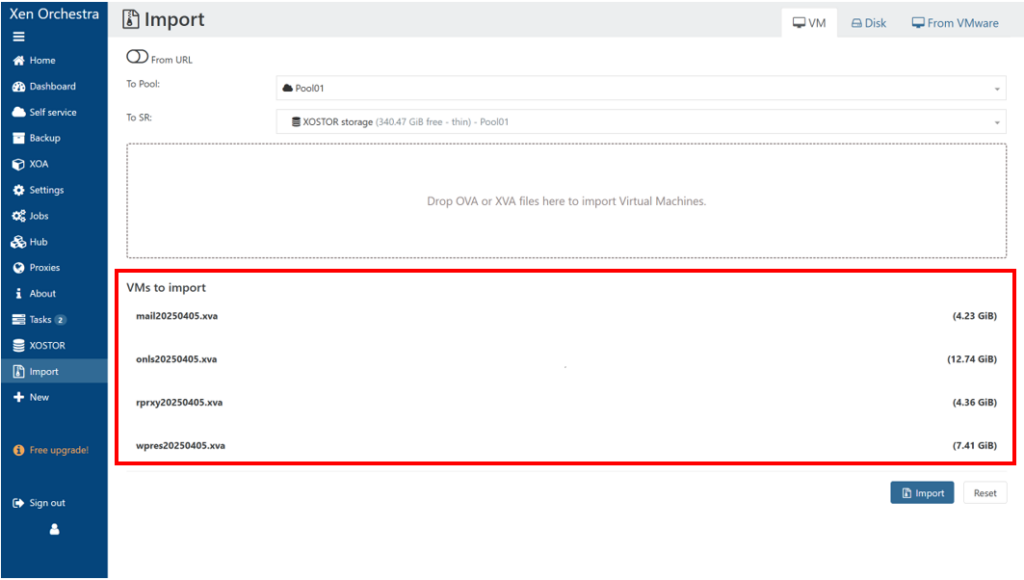
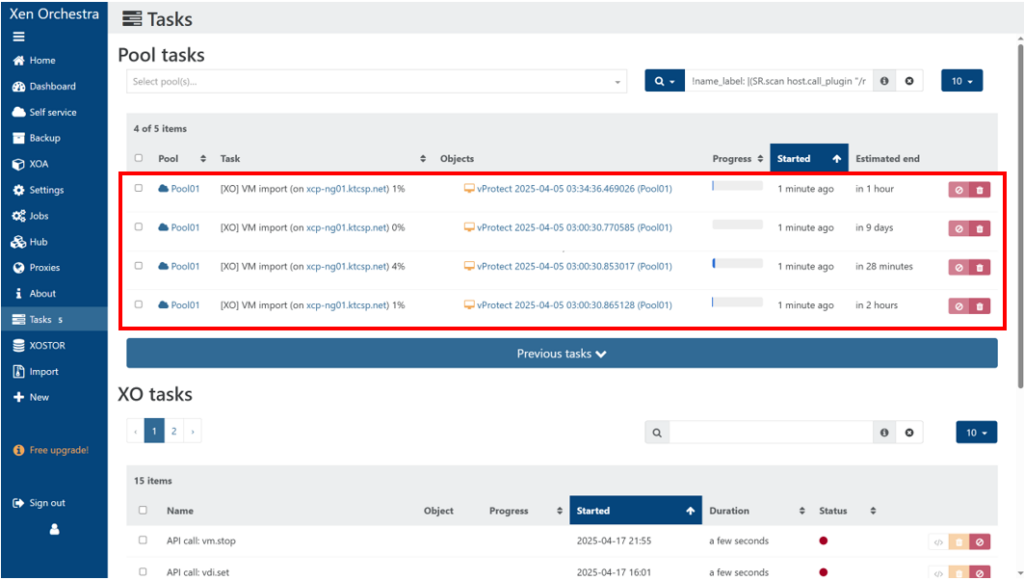
左メニューより「Tasks」を選択し、「タスク一覧画面」に進みます。
> インポートタスクの進行状況を確認し、全てのタスクが消えるまでそのまま待機します。
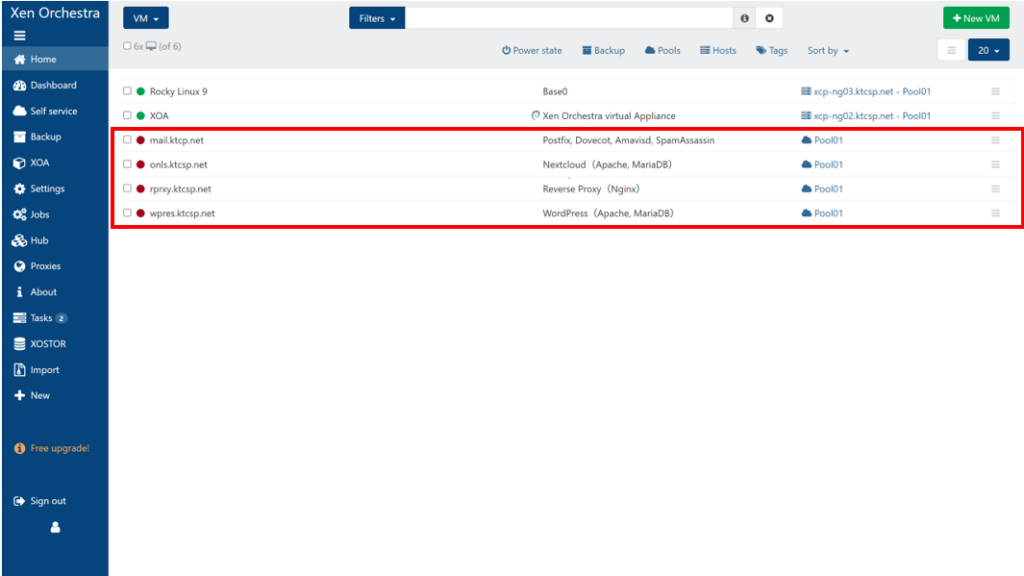
左メニューより「Home」>「VMs」を選択し、「仮想マシン一覧画面」に進みます。
> インポートしたイメージファイルから仮想マシンが作成されたことを確認します。
以上で仮想マシンのインポートは完了です。