
当ページでは、XCP-ngの環境設定(プールの統合やISOストレージの作成)を行ってゆきます。
1. プールの統合 #
プールを統合することにより、外部ストレージを各ホストが共有したり、ハイパーコンバージドインフラストラクチャ(HCI)などの可用性のある仮想環境を構築することできるようになります。
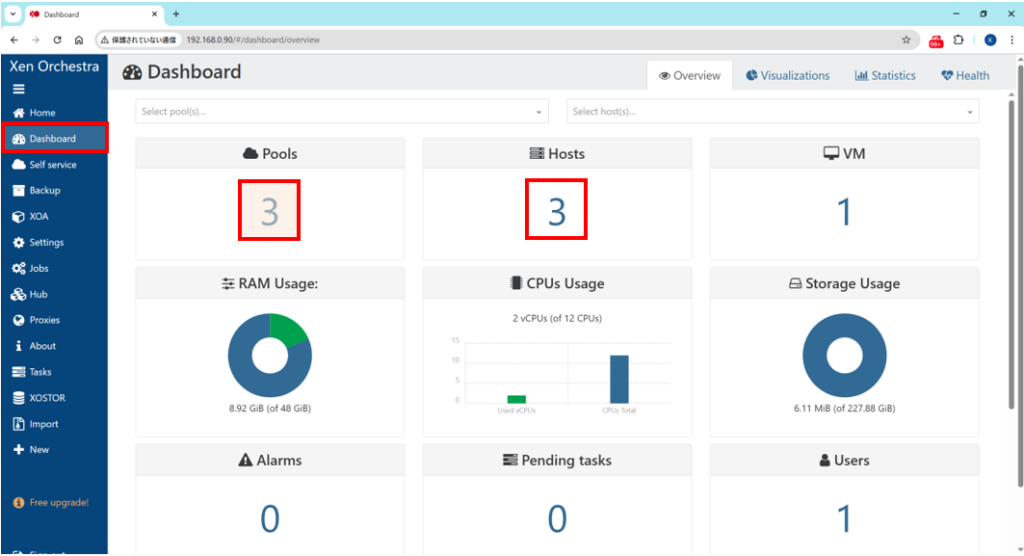
Dashboard画面にて、 ホスト数と同数のプール数が表示されていることを確認します。
> プールの数の部分をクリックして「プール一覧」の画面に進みます。
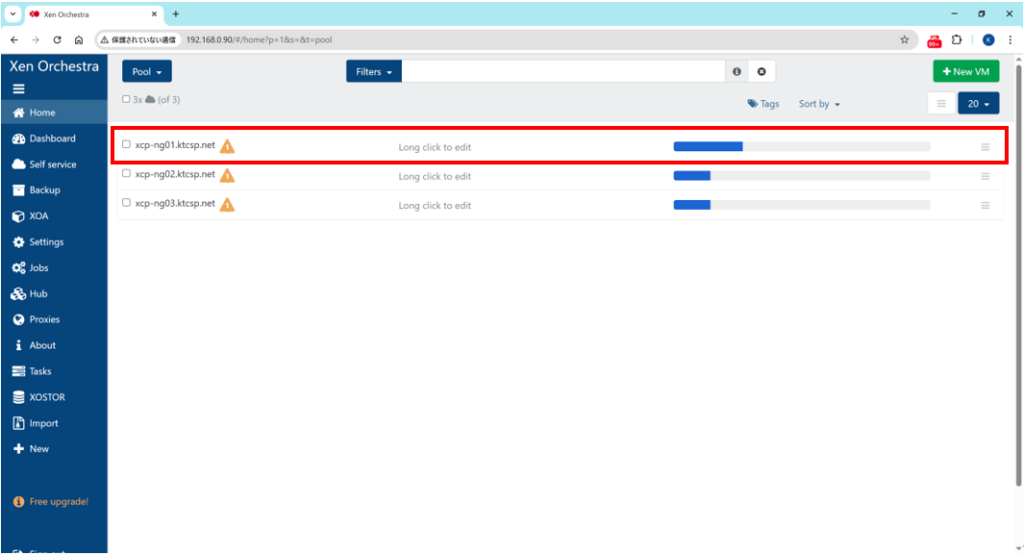
統合先としたいプール(どれでも構いません)を選択しクリックします。
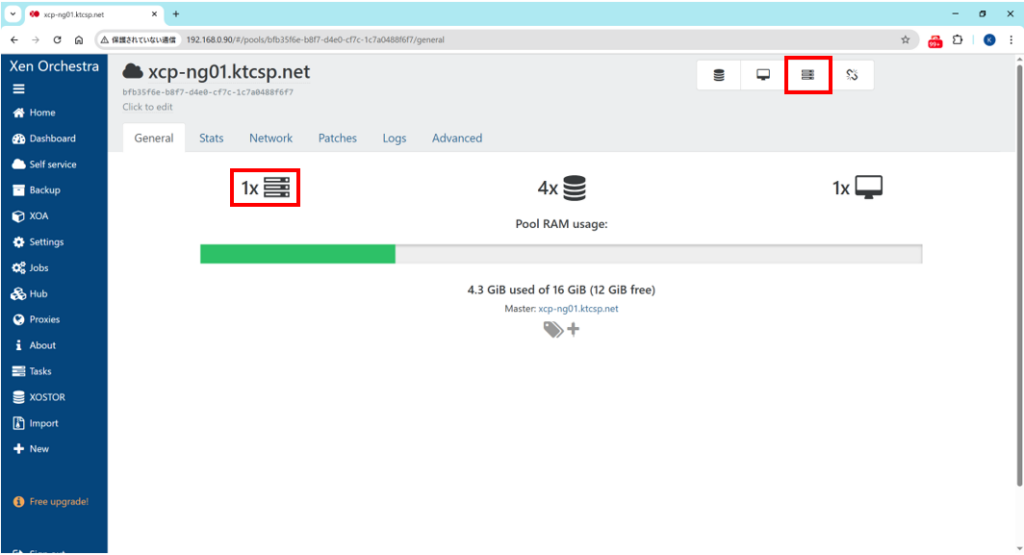
所属ホストが1台しかないことを確認の上、右上の「ホスト追加」アイコンをクリックします。
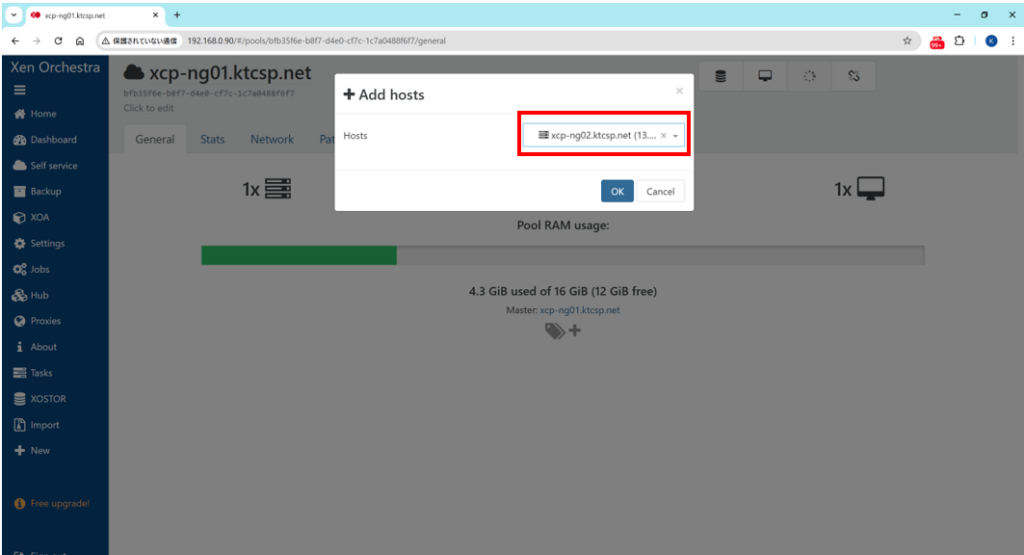
統合先プールにまだ所属していないホストを選択し、「OK」ボタンをクリックします。
注)追加されるまで1分ほど待機し、残りのホストも順番に所属させてゆきます。
全てのホストが所属したことを確認します。
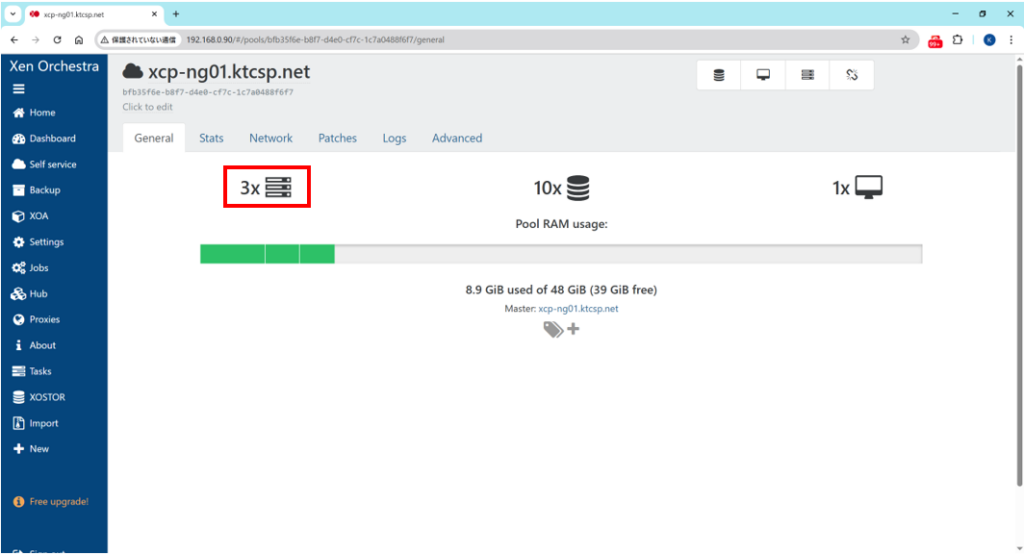
Dashboard画面に戻り、プールが統合されている(プール数が1となっている)ことを確認します。
> プールの数の部分をクリックして「プール一覧」の画面に進みます。
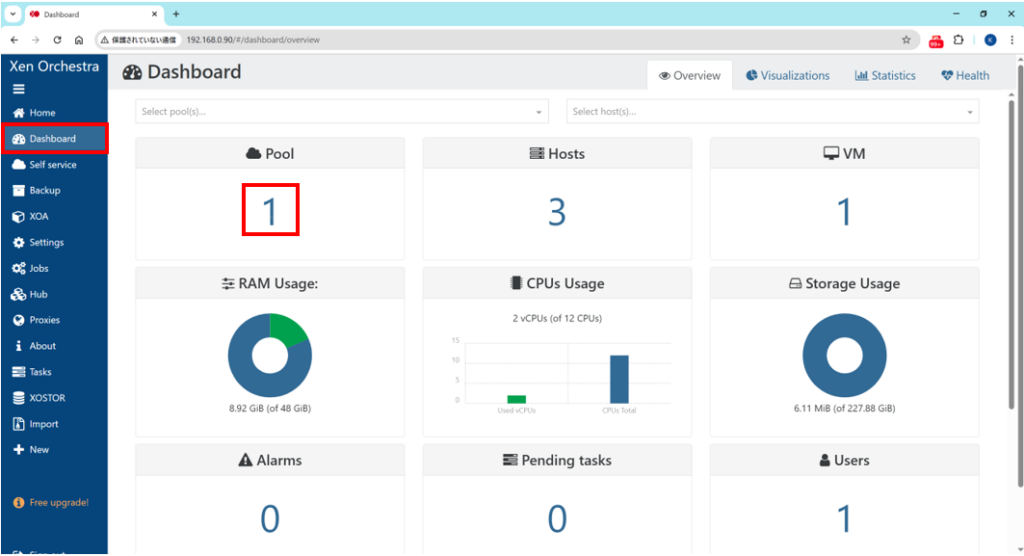
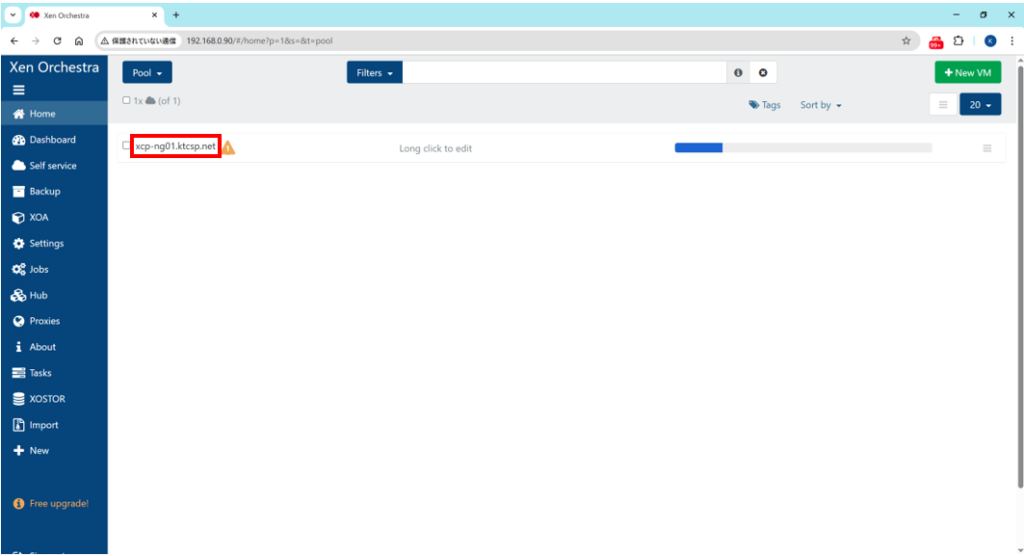
プールが統合されている(プール一覧にプールが1つしかない)ことを確認します。
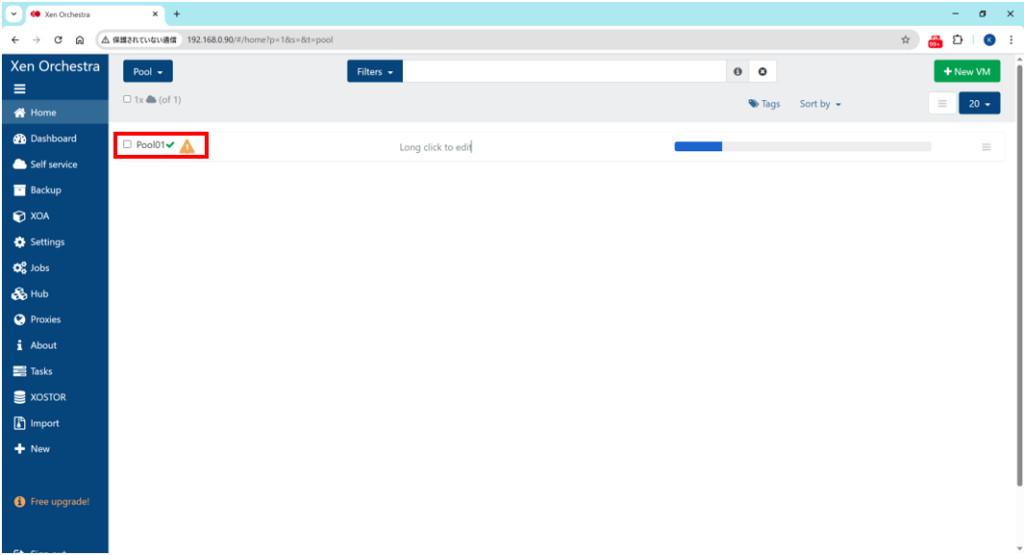
> プール名の部分をクリック(長押し)し、プール名を変更します(任意)
プール名が変更されたことを確認します。
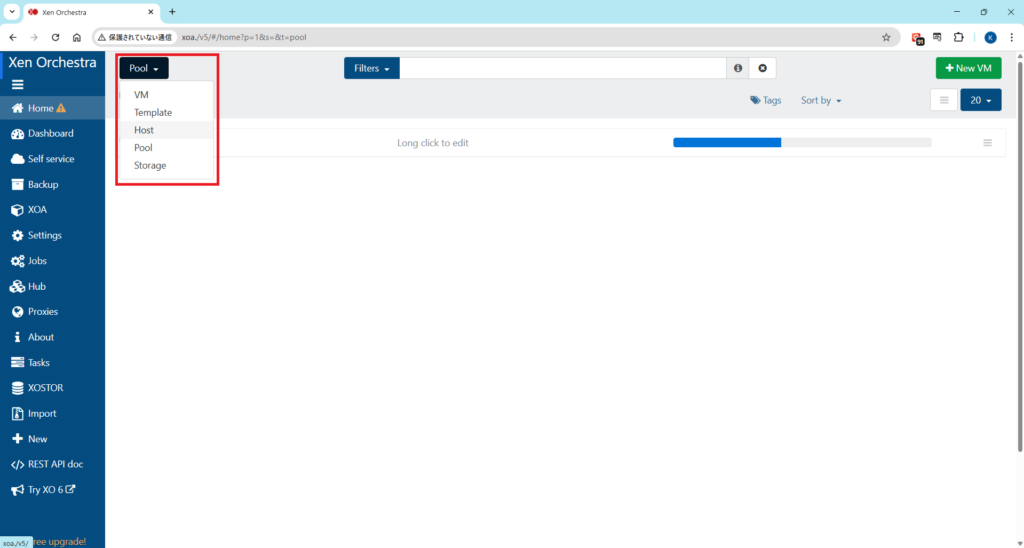
画面左上のプルダウンメニューより「Host」を選択し、「ホスト一覧」の画面に移ります。
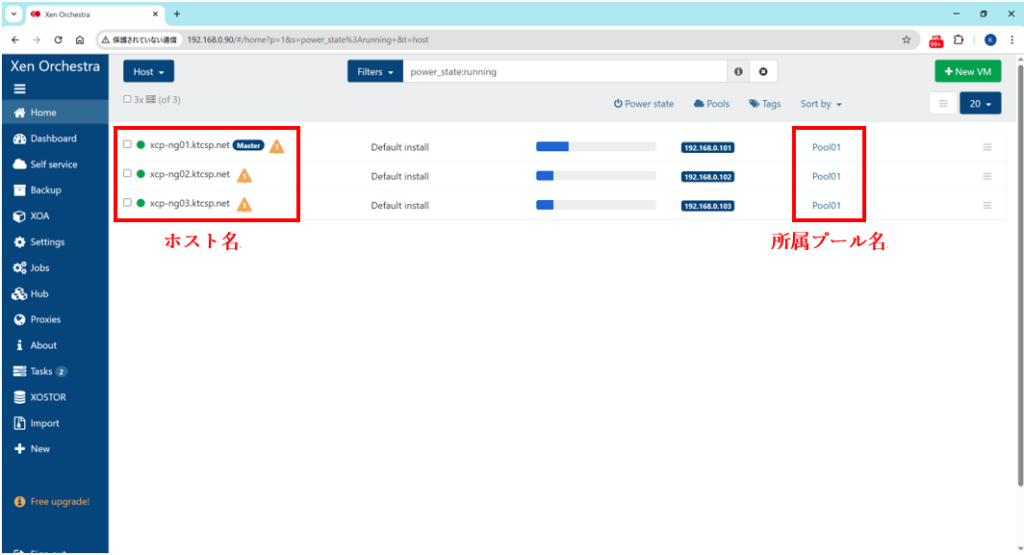
全ホストが同一プールに所属し、一つのホストがプールマスターになっていることを確認します。
2. ISOストレージの作成 #
ISOストレージはOSインストール用ISOファイルの保管場所となり、こちらにISOファイルをインポートしておくことで仮想マシンが作成できるようになります。作成場所としては、ローカルストレージまたは外部ファイルストレージが選択できます。
- ホストにDVDドライブが搭載されていればISOストレージを作成しないという選択もありますが、運用上、ISOストレージを作成して利用する方が効率的です。
- ローカルストレージの容量に余裕がない場合、ISOファイルを1箇所に集約して各ホストで共有したい場合は、外部ストレージの採用が安全かつ効率的です。
▼作成場所による比較
| 推奨度 | 作成場所 | メリット | デメリット |
|---|---|---|---|
| ★ | 作成せずDVDを利用 | ISOストレージが不要 | 物理的なDVDドライブが必要 DVDを作成する手間が必要 |
| ★★ | ローカルストレージ | ストレージの追加が不要 | システムへの影響あり(*1) ホスト間での共有が不可 |
| ★★★ | 外部ストレージ (NAS/NFS) | システムへの影響なし ホスト間での共有が可能 | ストレージの追加が必要(*2,3) |
- ISOストレージが肥大化するとストレージを圧迫してシステムが不安定になる危険性があります。
- XCP-ng上のVMを外部ストレージとして利用することもできますが、同VMを作成する際もISOファイルが必要になるため、DVDまたはローカルストレージを一時的に利用する必要があります。
- 物理的な外部ストレージを用意するとしても、速度や容量は求められないため安価なものでよく、緊急性やファイル損失の心配もない(いつでもネットから入手できる)ため冗長化も必要ありません。
1)ローカルストレージに作成 #
ローカルストレージは他のホストと共有できないため、ISOストレージを各ホストに作成しISOファイルをそれぞれ個別に保管しておくか、特定のホストだけに作成し仮想マシンの作成は同ホストでのみ行うといった運用上の工夫が必要となってきます。
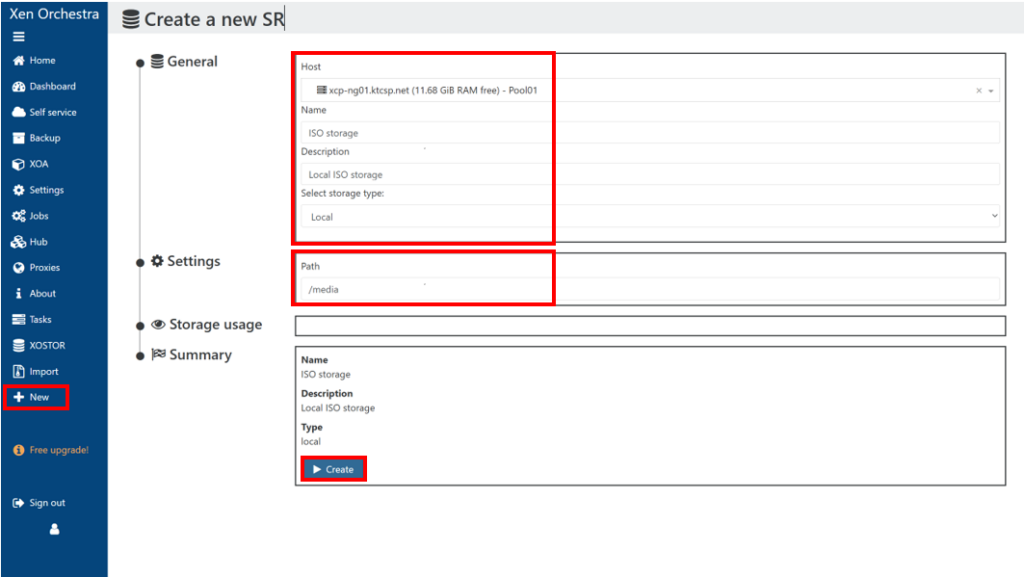
左メニューより「+New」>「Storage」を選択し、「ストレージ作成画面」に進みます。
ストレージの作成に必要な情報を入力の上、最下段の「Create」ボタンをクリックします。
| ▼Generalセクション | ||
| Host | : | プルダウンよりISOストレージを作成するホストを選択します |
| Name | : | ISOストレージ名を入力します |
| Description | : | ISOストレージの説明を入力します |
| Storage type | : | プルダウンよりISOストレージの種類(Local)を選択します |
| ▼Settingsセクション | ||
| Path | : | ローカルストレージ内の空ディレクトリ(/mediaなど)を指定します |
ストレージが作成されると「詳細画面」が表示されます。
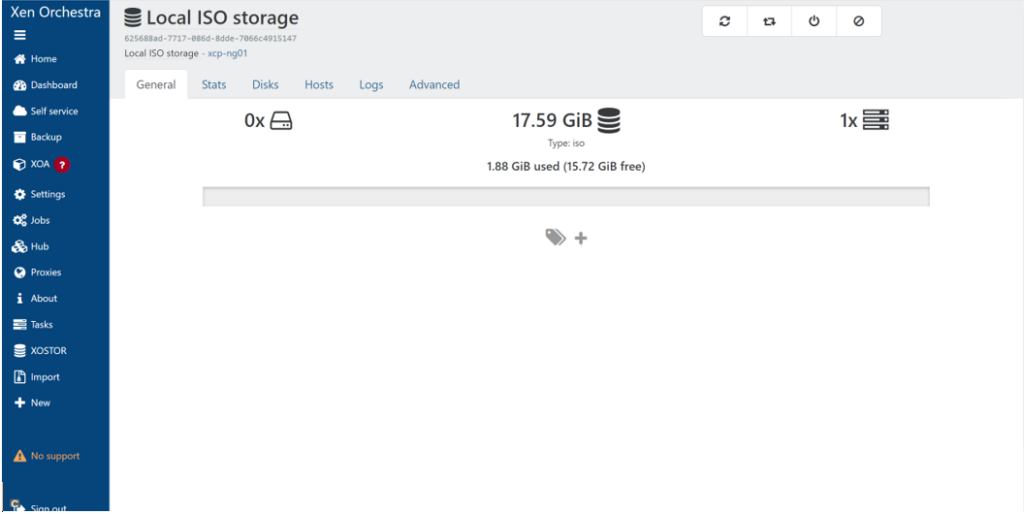
以上の手順を各ホストで繰り返します。
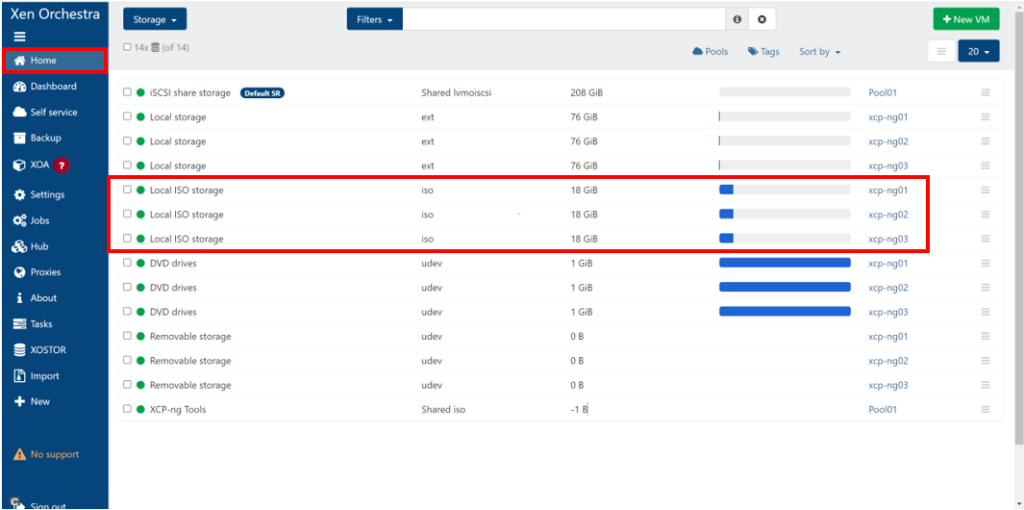
左メニューより「Home」>「Storage」を選択し、「ストレージ一覧画面」に進みます。
各ホストにISOストレージが作成されていることを確認します。
2)外部ストレージに作成 #
事前に外部ストレージ側でISOストレージ共有ディレクトリを作成し、XCP-ngホストから同ディレクトリに接続できるよう設定しておく必要があります。
左メニューより「+New」>「Storage」を選択し、「ストレージ作成画面」に進みます。
ストレージの作成に必要な情報を入力し、最下段の「Create」ボタンをクリックします。
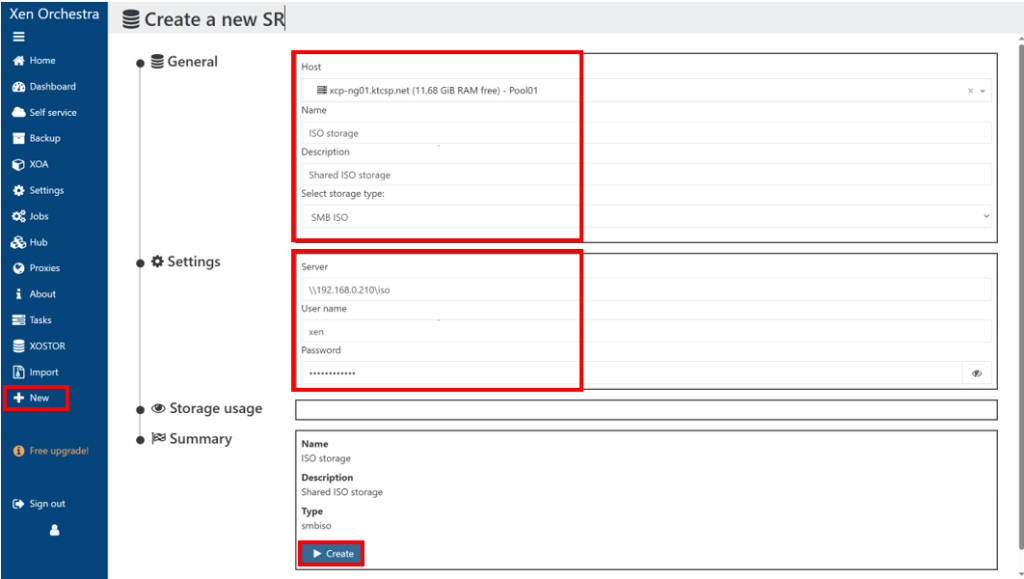
| ▼Generalセクション | ||
| Host | : | プルダウンよりプールマスタのホストを選択します |
| Name | : | ISOストレージ名を入力します |
| Description | : | ISOストレージの説明を入力します |
| Storage type | : | プルダウンよりISOストレージの種類(SMB/NFS)を選択します |
| ▼Settingsセクション | ||
| 外部ストレージ内の共有ディレクトリへの接続情報を指定します |
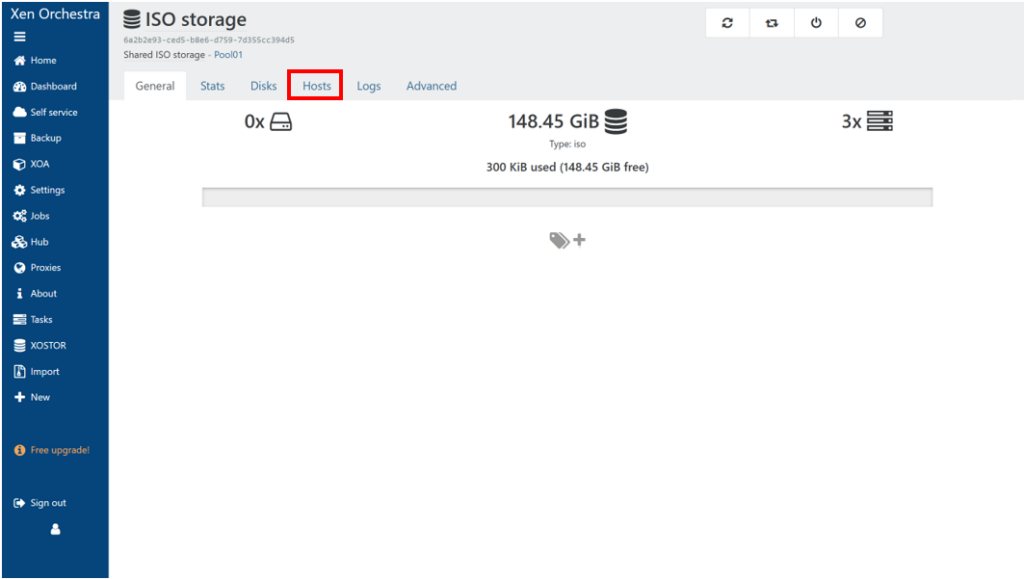
ストレージが作成されると「詳細画面」が表示されますので「Hosts」タブをクリックします。
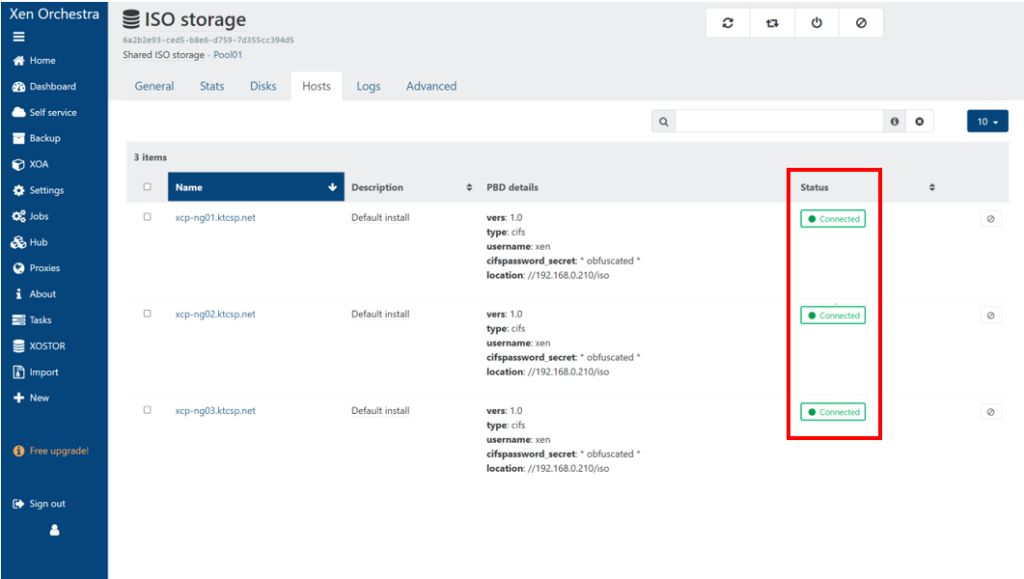
ストレージがプール内の全てのホストに接続(共有)されていることを確認します。
3)ISOファイルのインポート方法 #
作成したISOストレージにISOファイルをインポートする手順を紹介します。
- ローカル/外部どちらのストレージに作成した場合でも手順は変わりません。
- 外部ストレージに作成した場合は、以下の手順に加え、PCクライアントのエクスプローラから直接インポートすることもできます。
左メニューより「Import」>「DISK」を選択し、「DISKインポート画面」に進みます。
> To SR のプルダウンから作成済みのISOストレージを選択します。
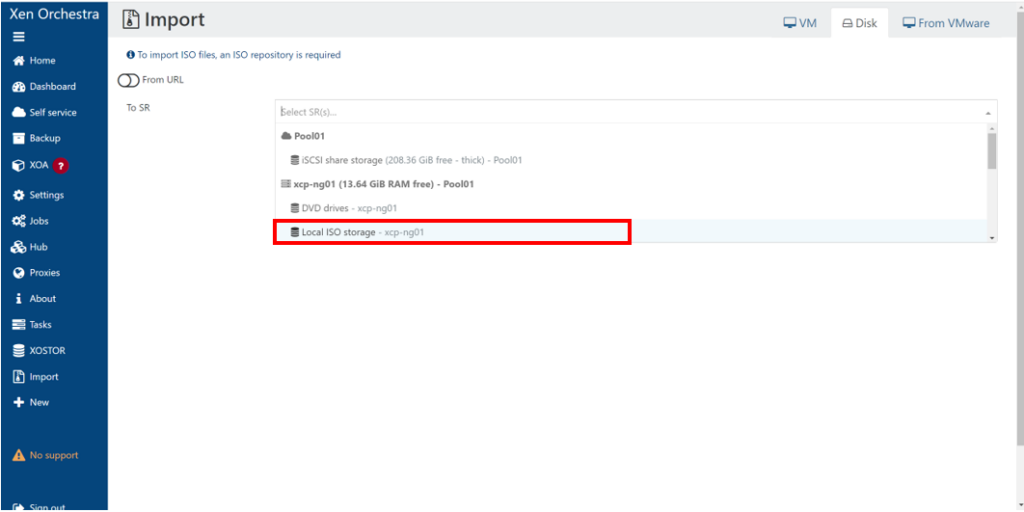
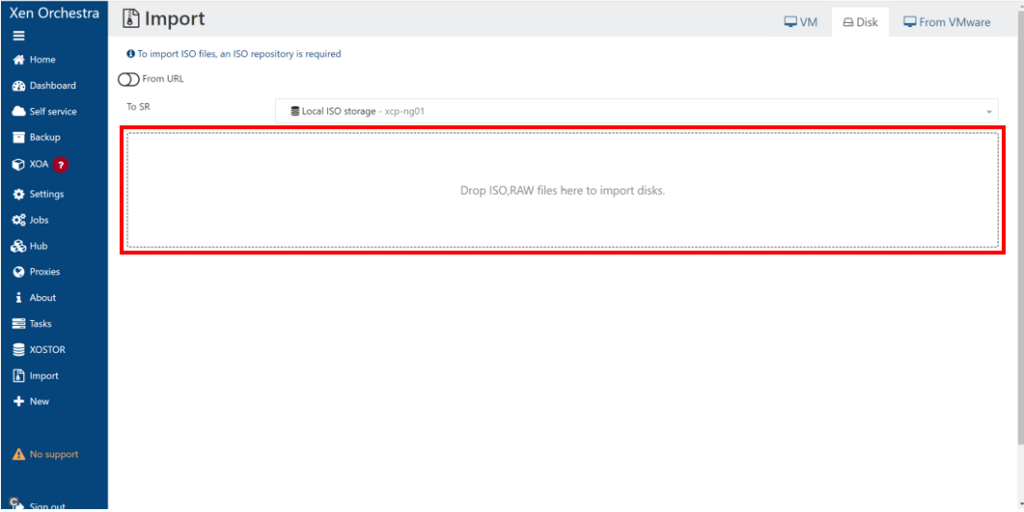
上部の「From URL」をONにすると、ネットから直接インポートすることも可能です。
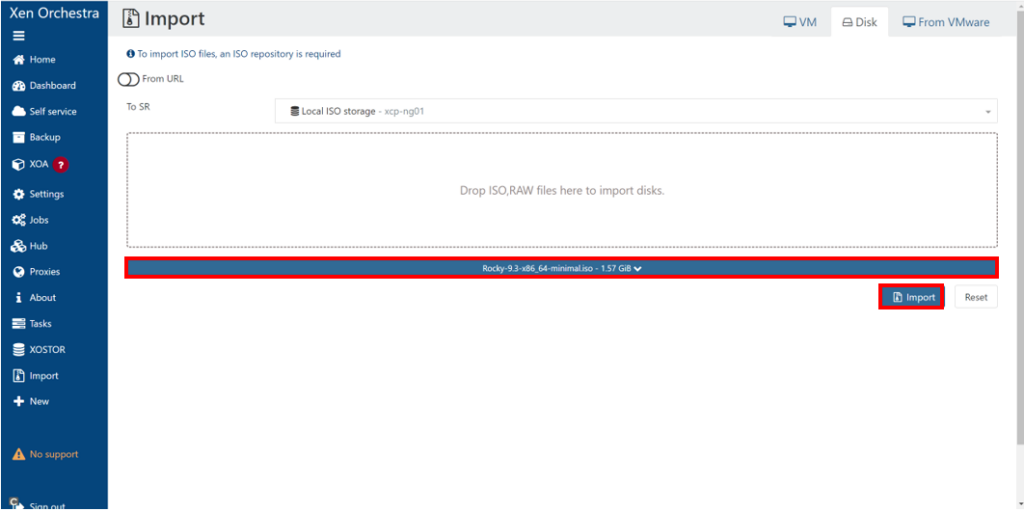
予めPCにダウンロードしておいたISOファイルをドラックアンドドロップします。
ドロップしたISOファイルが表示されたことを確認し、「Import」ボタンをクリックします。
> インポートが完了するまでしばらく待機します。
ISOストレージにISOファイルがインポートされたことを確認します。
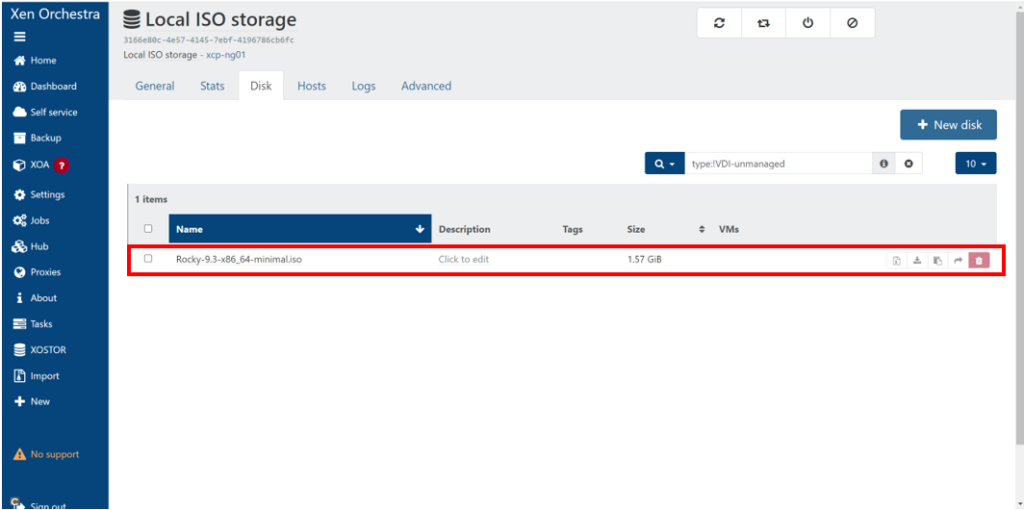
以上でXCP-ngの環境設定は完了です。
続いて、本題となるHCI(ハイパーコンバージドインフラストラクチャ)環境を構築してゆきます。